每日 Codex 小技巧 (22):Codex 推出新實驗性上下文管理功能
每日 Codex 小技巧 (22):Codex 推出新實驗性上下文管理功能(Experimental context management),目的是讓它在長時間、複雜任務中,更好地保留前面累積的細節。 一般的上下文 (context) 壓縮方式,是把前面的內容整理成一份摘要,再繼續工作;這個實驗性功能改用 「工作筆記+可搜尋的歷史紀錄」,而不是反覆把所有內容
繼續閱讀 →Knowledge Hub
聚焦 AI 產品化與軟體工程的實戰內容。每篇都可直接拿去調整你的開發流程。

featured article
在 Codex/ChatGPT app 中,是可以不指定任何任務資料夾就直接開始的,那任務中的檔案或輸出存到哪了?答案是 app 設定有一個叫 "無專案任務資料夾" 路徑,這裡就是儲存的地方。 要特別注意的是,舊的任務會繼續在原本的路徑儲存讀取,而新的任務才會在新的路徑,也就是變更路徑後,舊的 "無專案任務資料夾" 其實還有在用,如果你確定不用了可以砍掉並關
每日 Codex 小技巧 (22):Codex 推出新實驗性上下文管理功能(Experimental context management),目的是讓它在長時間、複雜任務中,更好地保留前面累積的細節。 一般的上下文 (context) 壓縮方式,是把前面的內容整理成一份摘要,再繼續工作;這個實驗性功能改用 「工作筆記+可搜尋的歷史紀錄」,而不是反覆把所有內容
繼續閱讀 →
所以用得最狠的方式是:手上三張重置券,先把 Plus 週用量用完 - 補差額升到 Pro 5x (按剩餘天數比例折抵) - 週期會重新計算並給全新額度 - 把 Pro 5x 週用量用完 - 補差額升到 Pro 20x (按剩餘天數比例折抵,加上稅一天約台幣 100 元) - 週期會重新計算並給全新額度 - 額度用完後可以開始爽用重置券。 但小心被資本做局,如
繼續閱讀 →可能很多人對於訂閱制的東西都有個習慣,就是訂閱後會馬上取消訂閱,避免自己忘了導致每個月白白繳費。但是這在 Codex/ChatGPT 訂閱中是有缺點的。 訂閱到期的話 (變成免費帳號): 用量週期 "不會重新計算" 且 "不給全新額度" 且 "重置券全部作廢"。 也就是如果你用量沒了,但還有 5 天才重置,此時訂閱到期,你過 2 天後重新訂閱會發現還是不能用
繼續閱讀 →
相信大家現在滿手重置券,那很多人就會有個疑問:Plus 升到 Pro 重置券會不會不見? 答案是重置券會跟著帳號,Plus 升到 Pro 依然可用。我本人親測,保證絕對可行。
繼續閱讀 →
每日 Codex 省錢小技巧(7):Plus 帳號 CP 值大幅提升,短期超越 Pro OpenAI 說對於還不能使用 gpt-6-astra 的用戶將每天發送重置券,而目前 Aster 是 Pro 用戶優先使用,所以假設三天後 Plus 才能用,則 Plus 用戶就會收到三張重置券!CP 值爆表屌打 Pro。
繼續閱讀 →
先說結論,只有提供一點點情緒價值,但是會消耗你用量的小玩具:彩紙炮。 開啟位置: 設定 → 一般 → 玩具 → 彩紙炮 開啟後,只要直接跟 Codex 說要「撒彩紙」,它就能在 App 裡直接放彩紙特效,沒有任何生產力提升,也不會讓 Code 寫得比較好。而且只能在 Codex 中放 (吃用量),切到 ChatGPT 會失效。
繼續閱讀 →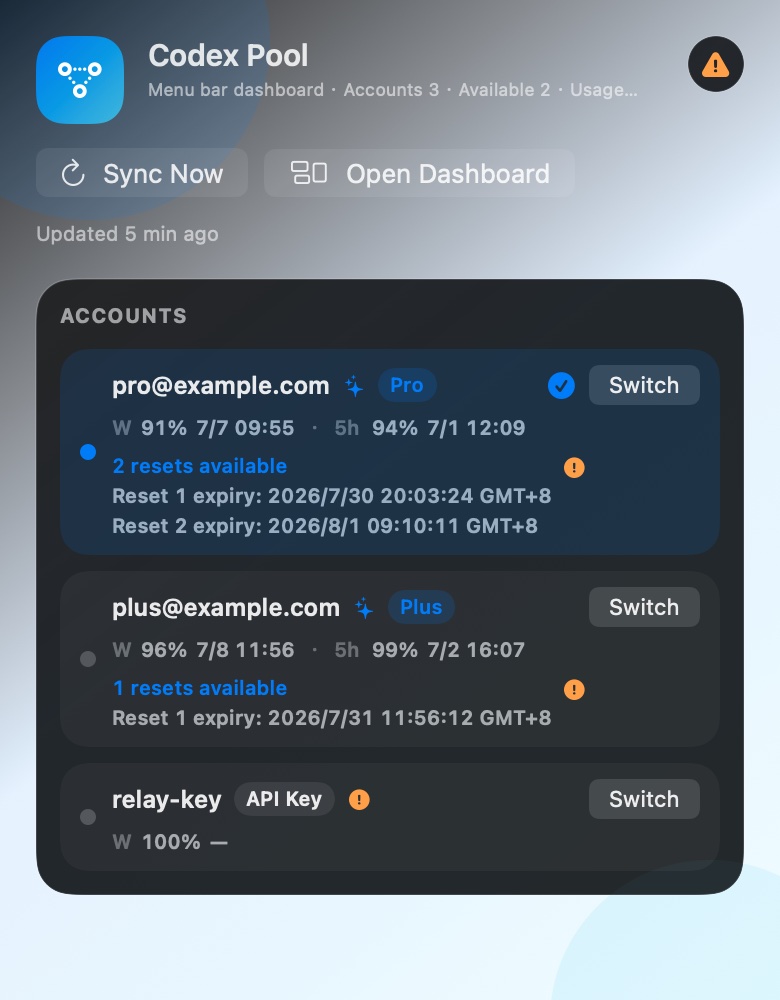
首先要說清楚,這不是對等的比較,價錢就不一樣了。 雙 Plus 的其中一個帳號碰到限制時,直接切換另一個帳號即可。Codex 的任務與本地記憶都保存在電腦上,因此原本的工作仍可繼續,實際使用幾乎無縫。 雙帳號的缺點就是切換比較麻煩,需要透過第三方工具才能有較佳的體驗,我是用自己開發的 macos 專用切換工具 codex-pool-manager: http
繼續閱讀 →大家可能都知道 Codex / ChatGPT 的 5 小時限制回來了(目前主要影響 Plus 帳號)。所以這時候又要拿出我們的老手藝:用定時任務自動觸發下一個 5 小時計時週期。 例如在 Codex 打開一個新對話或用舊對話,輸入以下內容: ------ 請在目前這個對話建立排程: 每隔 5 小時 1 分鐘,在同一對話執行:(沒有內容) ------ Co
繼續閱讀 →
感覺現在各平台都開始限縮優惠,近期接連發生: Codex 不怎麼重置了且加回五小時限制 + Grok Heavy 不送 Cursor 訂閱 + DeekSeek 漲價,現在輪到 OpenCode。
繼續閱讀 →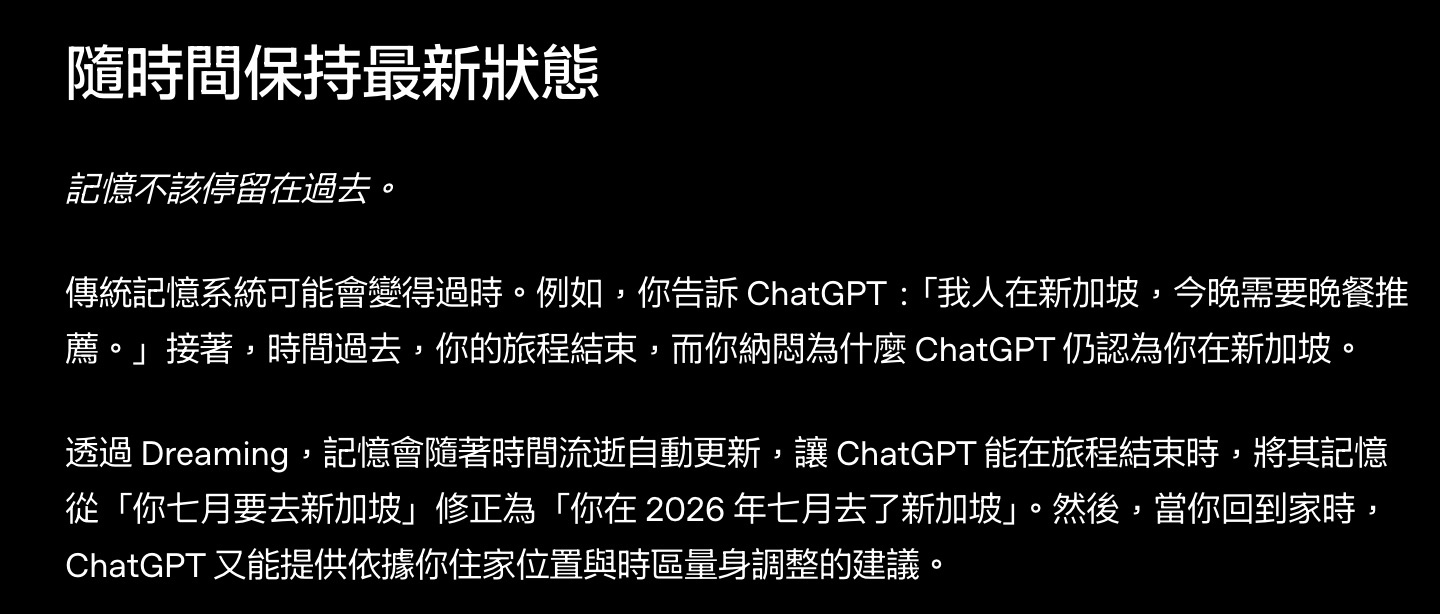
目前預設的本機記憶功能是關閉的,所以每次新對話都是從零開始。啟用本機記憶後,它會從你過去的對話中整理出有用脈絡,例如你的偏好、專案背景、限制條件等等,這對長期專案很有用。6 月時,ChatGPT 的記憶系統升級到 V3,開始更強調「時序」,也就是說,它不只是記得單一事實,而是更能理解事情的先後順序、哪些資訊比較新、哪些背景可能已經過期。 例如你一直在做某個產
繼續閱讀 →
Codex 現在可以讓不同 sessions 之間互相協作 (Chatgpt 的 chats 不行)。 你可以把 sessions 移進或移出 project,但是只限定 Codex 跟 Work,而這兩個都會消耗你的每週用量,所以沒辦法在 Chatgpt 免消耗用量聊完後,直接將 該聊天拖進 Codex 中。圖片中我正在移動一個 Work 的 sessio
繼續閱讀 →
排程這功能可能知道的人多,用的人少,而大部分人也都是直接從 "已排程任務" 那邊直接新建一個排程。但其實對於每個對話/session,可以從標題右邊的 "..." 去新增排程任務,請看圖。這樣做可以快速對已存在對話進行排程。
繼續閱讀 →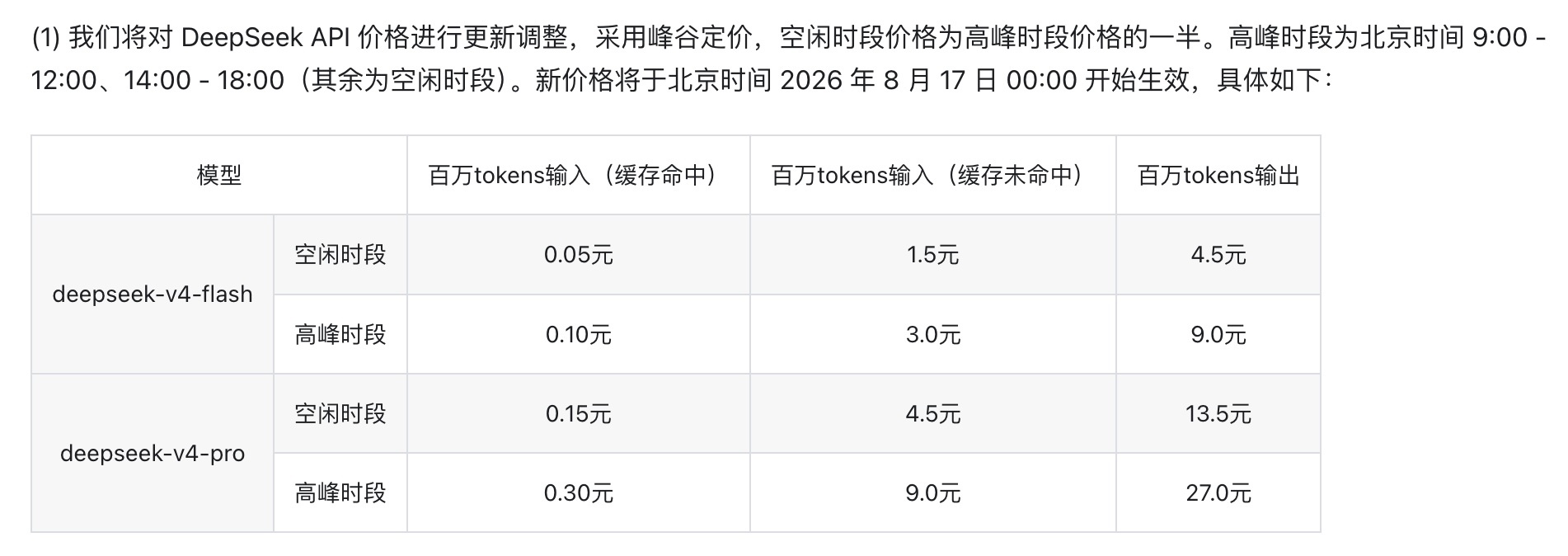
便宜的 V4 Flash 已死。 採峰谷定價,高峰時間為離峰的兩倍價,而且很遺憾的是此高峰時間完全命中台灣的上班時間。之後要省就是白天 GPT-5.6 Luna 晚上 DeepSeek V4 Flash。
繼續閱讀 →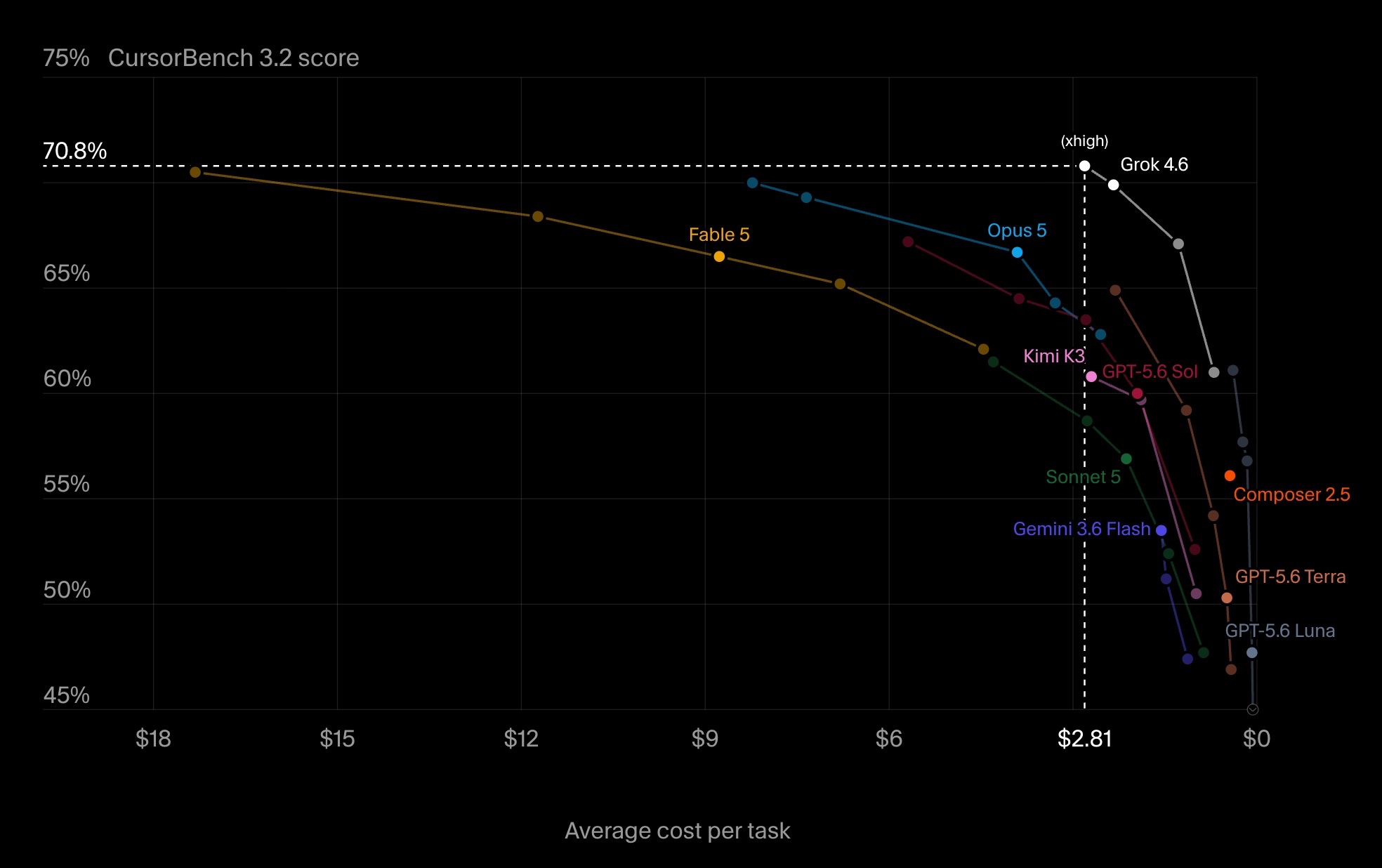
Grok 4.6 推出後,當然也少不了要搭配一張自家的行銷圖,圖中可看見性價比方面還是很不錯的,但是 Grok 4.6 分數硬是要贏 Fable 5 那麼一點點,看起來有點免強啊,這幾天的推遲上線是不是在微調控分啊?
繼續閱讀 →
ChatGPT Voice 在桌面版可以幫你開 task 或找到對應的 task 繼續做等等,算是滿實用的功能,但是目前有使用時間限制,所以要到 pro 5x 等級才算可以真正的融入工作流。 ref: https://learn.chatgpt.com/docs/pricingchatgpt-voice-in-desktop
繼續閱讀 →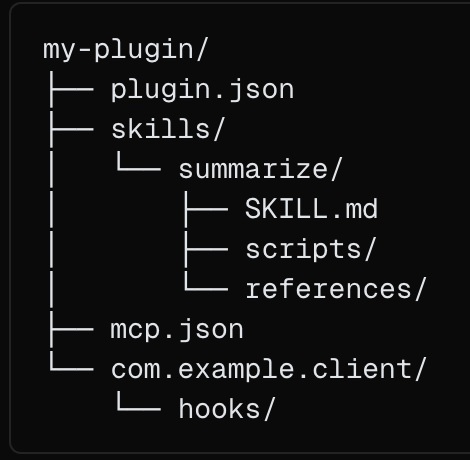
看到了個新東西,一個叫做 Agent Plugins 的開放標準,簡單來說,它想解決現在各家 AI Agent 外掛格式不同的問題。Agent Plugins 採用開源許可,其初步技術指導委員會成員包括來自亞馬遜、Cursor、微軟、OpenAI 和 Vercel 的核心維護人員。 Plugin ├─ Skills:教 AI 怎麼做事 ├─ MCP:提供 A
繼續閱讀 →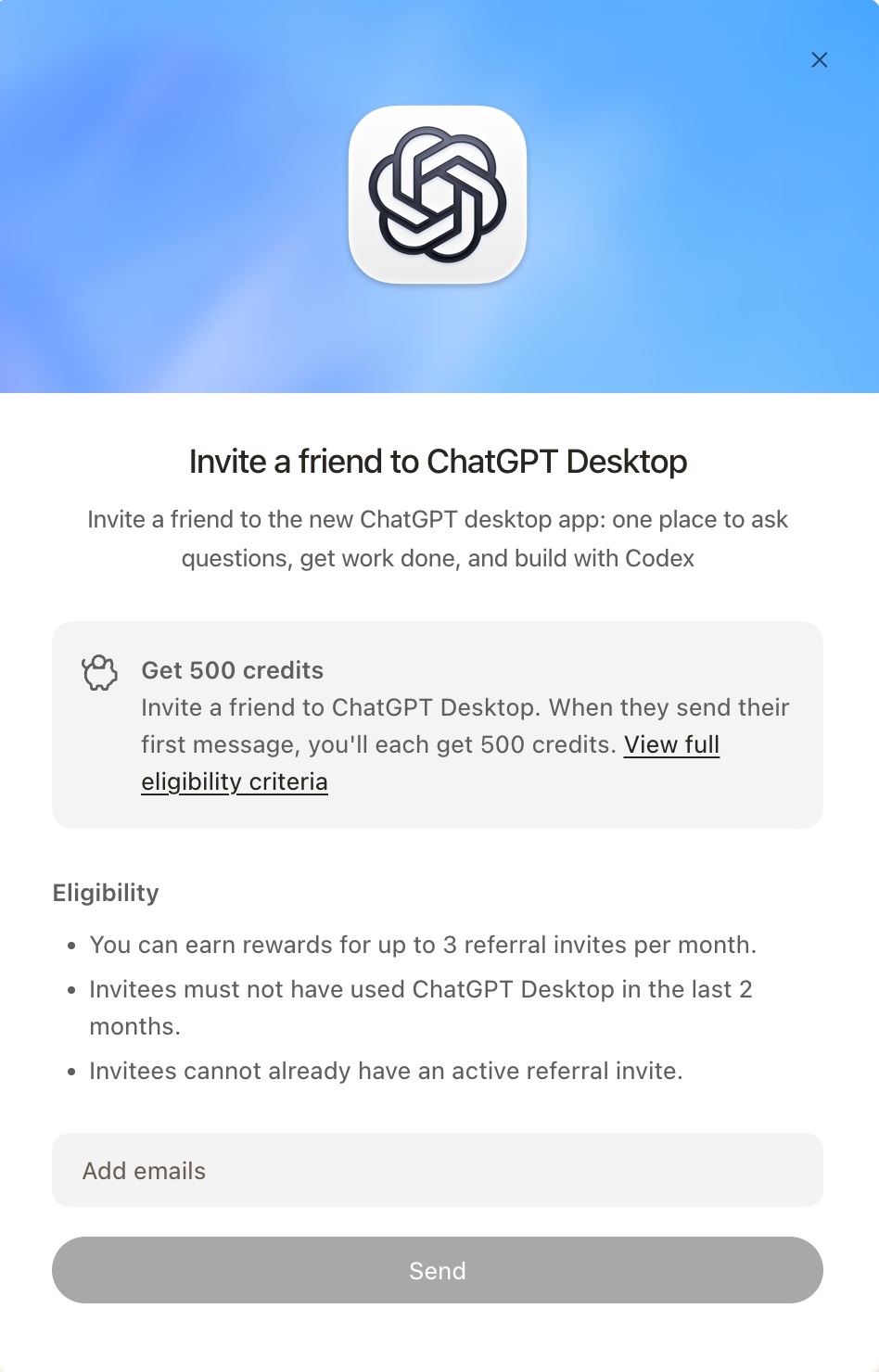
邀請朋友使用 Codex 領取 Credits (每個月三次) 雙方都可拿到點數,有些人是 500 點,有些人是 1000 點,每個人不同。500 點價值台幣 630 元,1000 點則是 1260 元,如果只跑 Luna Max 很夠用了。 有一點比較特別的是,上個月的朋友邀請獎勵規則中,有一條明確寫出來是 "你不能發送推薦邀請給自己",但這次這行規定被移
繼續閱讀 →
一般來說,說話輸入的速度可以比打字快將近 3 倍,因此用聽寫功能可以增加開發效率。 推薦去設定聽寫快捷鍵,使用起來更方便: 設定位置在 Settings → Voice → Dictation 你可以自訂兩種快捷鍵: 按著說話,放開後停止 開始聽寫,再按一次停止 也可以開啟 "保持顯示聽寫列",平常就會顯示小型快捷鍵提示。
繼續閱讀 →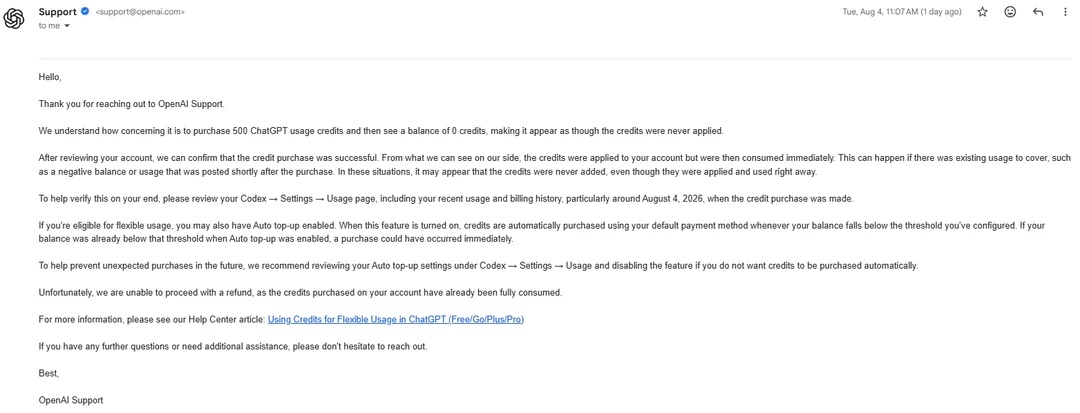
Codex 用量原來會用到變負數?!以下轉載美國 Reddit 論壇的網友回報: ------ 我達到了 Codex 的使用額度限制,系統提示我可以選擇購買點數來繼續使用,於是我買了。但在購買之後,我的餘額依然顯示為 0,所以我聯繫了客服。客服後來告訴我,這些點數立刻被「現有的負額度」消耗掉了。 ------ 我的天,原來 Codex 用到 0%時還會繼續跑
繼續閱讀 →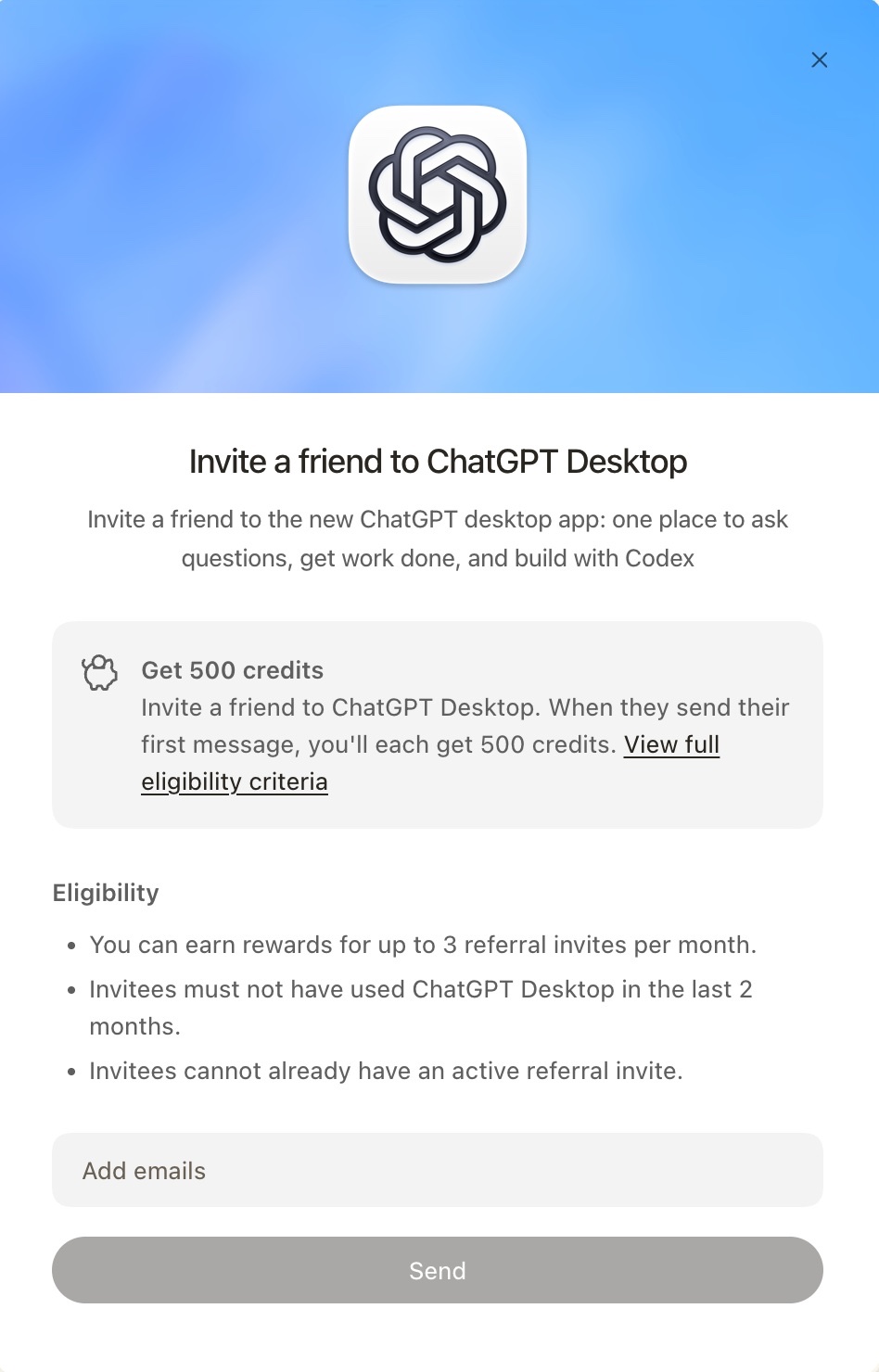
Codex 新的小羊毛來囉,邀請朋友使用 Codex 雙方都可得 500 credits。 根據我問 AI,500 credits 約價值 20~27 美元,但是這是用 api 的消耗來算,不能把它等價於訂閱制帳號,所以實際上 500 credits 應該跑不了多久。
繼續閱讀 →如何半價取得 ChatGPT Plus 訂閱? ChatGPT 訂閱機制一直以來就有個隱藏小羊毛可以佔便宜,那就是對於付費訂閱過的帳號,當你取消訂閱時,ChatGPT 會為了挽留你而再提供一個月免費試用的 Plus 訂閱。 一個手機號碼可以辦三個 ChatGPT 帳號,也就是理想情況下,可以用此玩法:訂一個月 - 取消 - 拿免費試用 - 再換一個帳號 -
繼續閱讀 →
在 Codex app 中,有時候你會不小心輸入錯誤的內容,此時按下停止鍵可以修改內文,但千萬不要直接再送出另一次內容,因為他會連你剛才錯誤的內容一起執行。 由於只能修改內容而不能刪除,所以如果真的不想要。可以編輯時把內容都刪掉,送出後畫面上就會變成顯示 "(No content)",AI 會快速簡短的再問一次你的意圖,不會實際上去做任何事。
繼續閱讀 →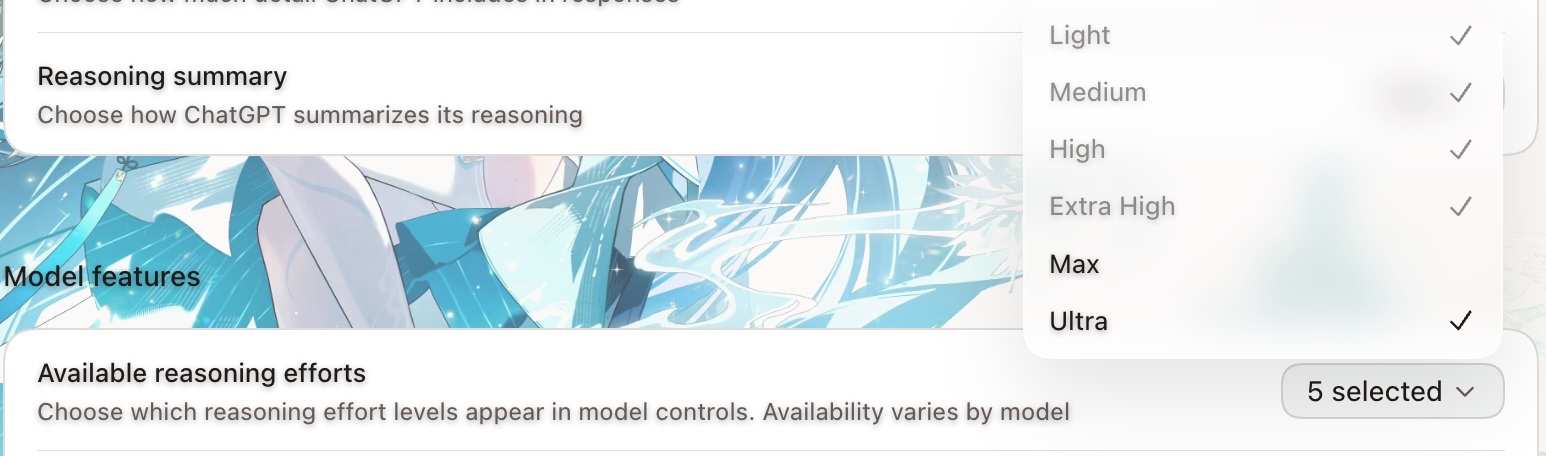
Luna 大降價後,用 Luna Max 的性價比變很高,但 Codex 怕你燒太多 token 所以預設是沒有辦法使用 Max 的,要透過以下路徑去打開:前往 Settings - Configuration - Model features 裡的 Available reasoning efforts - 把 Max 打勾。
繼續閱讀 →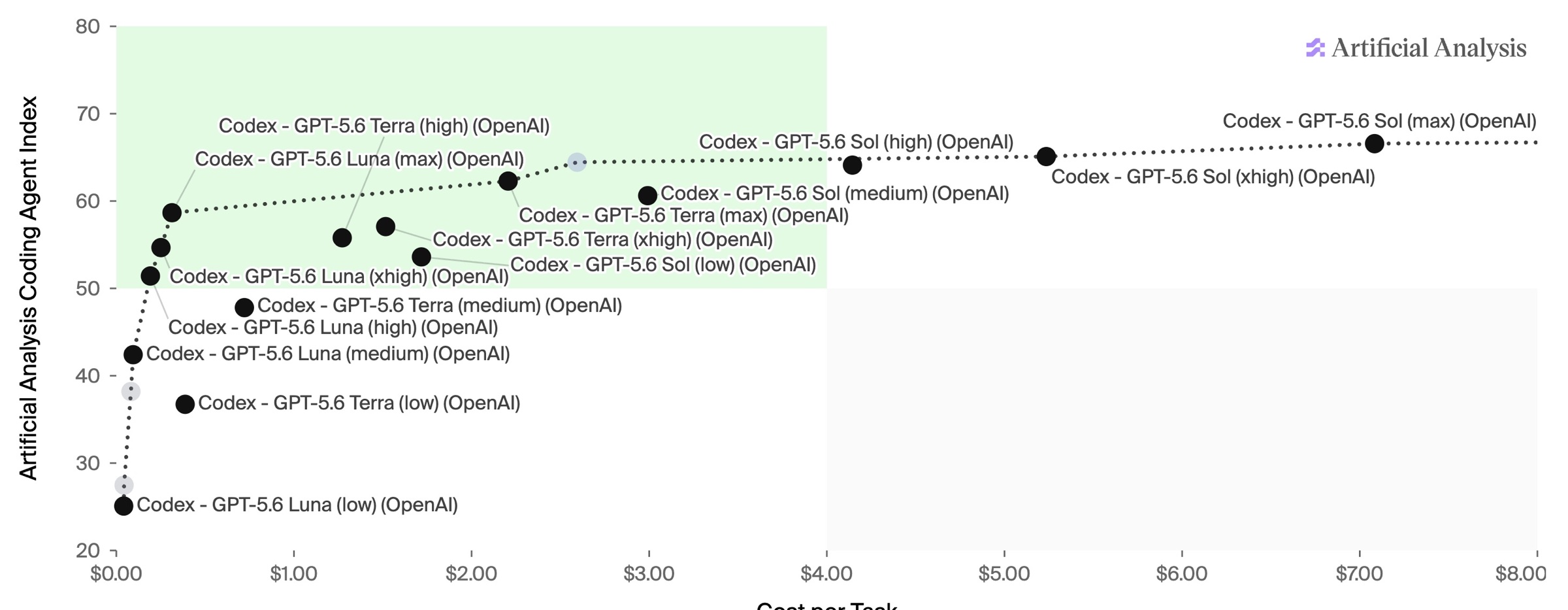
我們直接來看著名 AI 分析網站 artificial analysis 的資料,來比較 coding 能力的差異,得出以下最優解:Luna max < Terra max < Sol high < Sol xhigh < Sol max。 所以結論就是 Sol medium(含) 以下的 coding 任務 都改用 Luna max; Terra 只有 m
繼續閱讀 →
Codex/ChatGPT app 推出小鈴噹功能(activity view),可以顯示並排序當前任務。還算實用的功能,但我覺得跟寵物的功能有很大的重疊,這樣寵物現在變成只能賣萌了,有點尷尬。
繼續閱讀 →
把 ChatGPT Voice 那顆球,變成真正的角色,現在跟它對話越來越生動了。 我的開源專案 Codex Theme Switcher 最新實驗功能:Animated Voice Avatar 現在可以: ・自訂 Voice 背景與角色頭像 ・最多加入 9 張嘴型,依語音音量自動切換 ・靜音時輕微待機擺動、隨機眨眼 ・Light/Dark 分別設定縮放、
繼續閱讀 →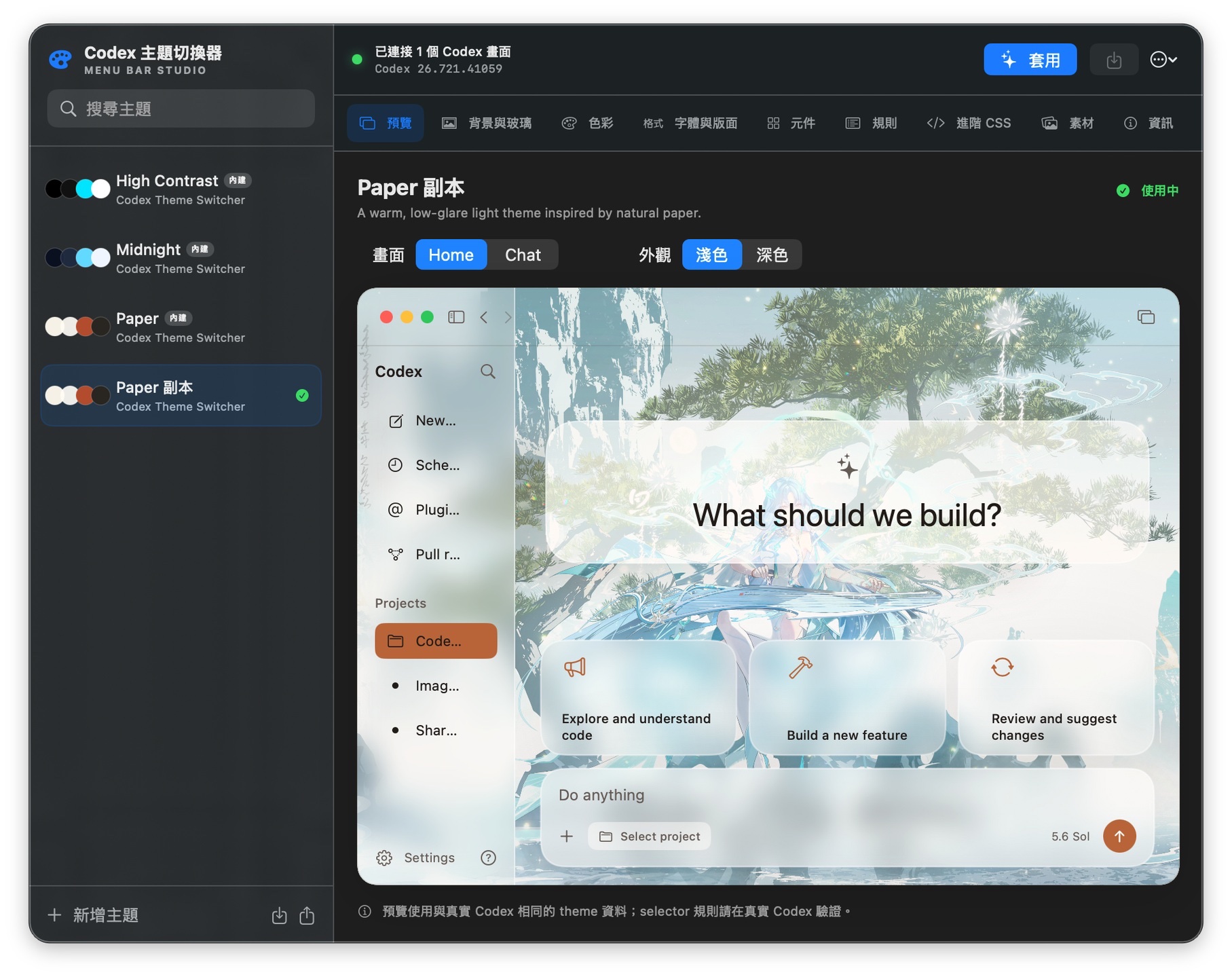
做了一個 Codex/ChatGPT app 的主題樣式更換程式。目前只有支援 macOS。 安裝執行後,會在上方 menu bar 多一個 icon,點進去後可以進行設計與預覽,請先選擇連接並啟用 Codex 滿意了再套用。除了自己摸索調整,也有提供 AI agent 幫你設計樣式的機制。複製貼上以下的內容給 AI: 請使用以下 Agent CLI 幫我設
繼續閱讀 →
Cursor 的 unarchive (還原封存) 的入口在圖片中那顆藍色像沙漏的圖標裡。 不知道為什麼 Cursor app 的 archive (封存) 很容易按到,而且我一時之間竟找不到怎麼 unarchive,它的流程太奇耙以至於連問 AI 都沒辦法得到清楚的答案。最後經過一番查找才發現要先按那顆藍色按鈕 勾選 archived 會出現 archiv
繼續閱讀 →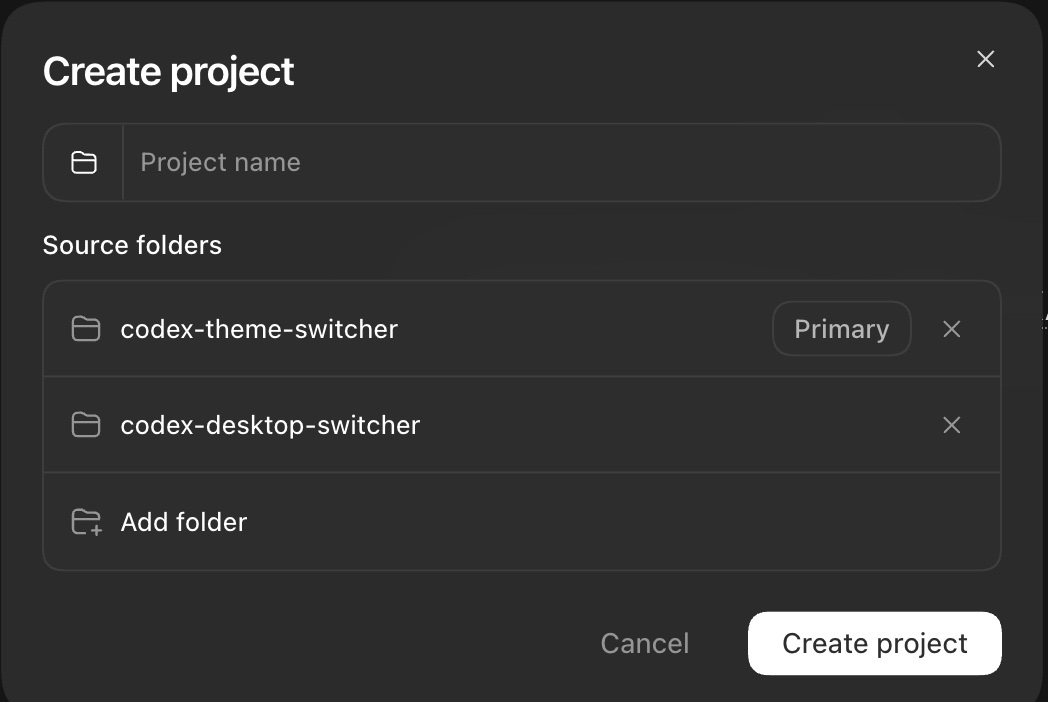
Codex 現在的 Local project 可以加入多個資料夾了。以前一個 Codex project 是綁定一個主要 repo / folder,現在除了主要資料夾,還可以讓 Codex 讀寫其他相關資料夾。但也要注意,因為可以跨資料夾讀寫,所以若不想動到其他資料夾的內容,請透過系統層面的資料夾權限來設定唯讀,或用 git 來管理。 macOS 指令
繼續閱讀 →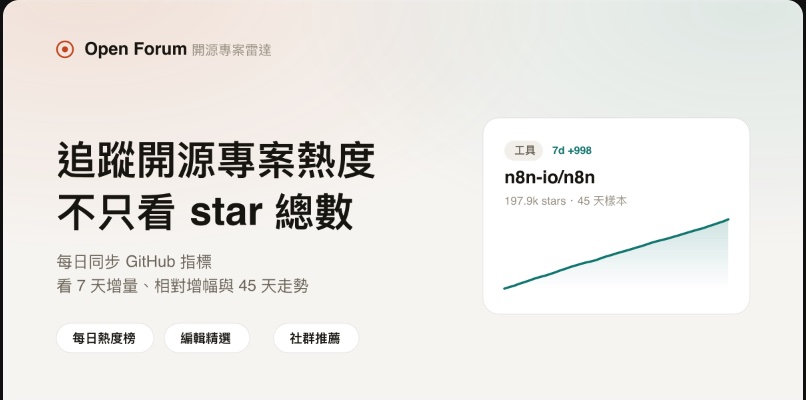
前一陣子流行發文用 "我自行宣布......" 當開頭,算是一個引起話題與流量的手段。我記得有一個是 "你做了什麼專案",底下有很多留言,但很多都是留言完就沒有然後了,於是我做了個 open-forum 用來搜集這些專案,有興趣的人也可以自行提交的專案連結,讓之後的人也都可以看到。目前僅支援開源專案: https://irons163.github.io/o
繼續閱讀 →Plus 還沒到期就升級 Pro,會依尚未使用的期間計算抵用金額,再從 Pro 費用中扣除,也就是補升級後的差額。並不是重新完整支付一筆 Pro,再另外申請退款。
繼續閱讀 →
Codex 的訂閱方案額度用完後,會直接開始扣帳戶裡現有的 credits,完全不會有任何提示。 相信大部分的人都知道,Codex 額度用完後並不會馬上終止,而是會持續把原本的任務做完,所以常見的擼羊毛方法是快用完時馬上跑 /goal 或大型任務。 但此時如果你有 credits,會自動開始扣 credits,扣完了如果任務還沒跑完會繼續做到完。但發現了嗎?
繼續閱讀 →
Codex App 改版後,把 Context window 使用量藏得有夠深,連小圓圈都不見了。 藏起來只是看不到,但還是會壓縮的,所以想看的人可以到: Settings → General → Composer → Show context window usage 把它打開。
繼續閱讀 →
真的是要氣瘋,Apple Notes 的搜尋爛到掉渣,因為它是用什麼依賴索引(index),但它是會失效的!明明存在的內容卻搜尋不到,需要用的時候真的逼死人。 這個問題之前就偶而會發生,現在發生的頻率更高了。目前已經有些災情討論,如圖。 以前在考慮用 Notion 或 Obsidian 時,想說我的筆記沒那麼複雜,用原生的 Notes 就好,現在吃迴旋鏢了。
繼續閱讀 →
有時候在 Codex 只是想重跑剛才的指令或改其中幾個字,可以透過讓游標停在對話框,而且輸入框是空白的時候(也就是沒打任何字),按一下鍵盤的「↑」,就可以叫出上一個送出的指令。繼續按「↑」,還能往前翻找更早的指令,按「↓」則可以往回切。
繼續閱讀 →
Codex 做好的網站,可以直接發布到 chatgpt.site。 它不是只能在自己電腦上看,而是真的會放到網路上。電腦關機之後,其他人還是可以透過網址打開。 我覺得這很適合剛起步的小網站或 Side Project,不用一開始就先買網域、租主機、研究部署,做好後直接丟網址給親朋好友試用,先看看大家的反應,再決定要不要正式投入。 OpenAI 目前沒有公布
繼續閱讀 →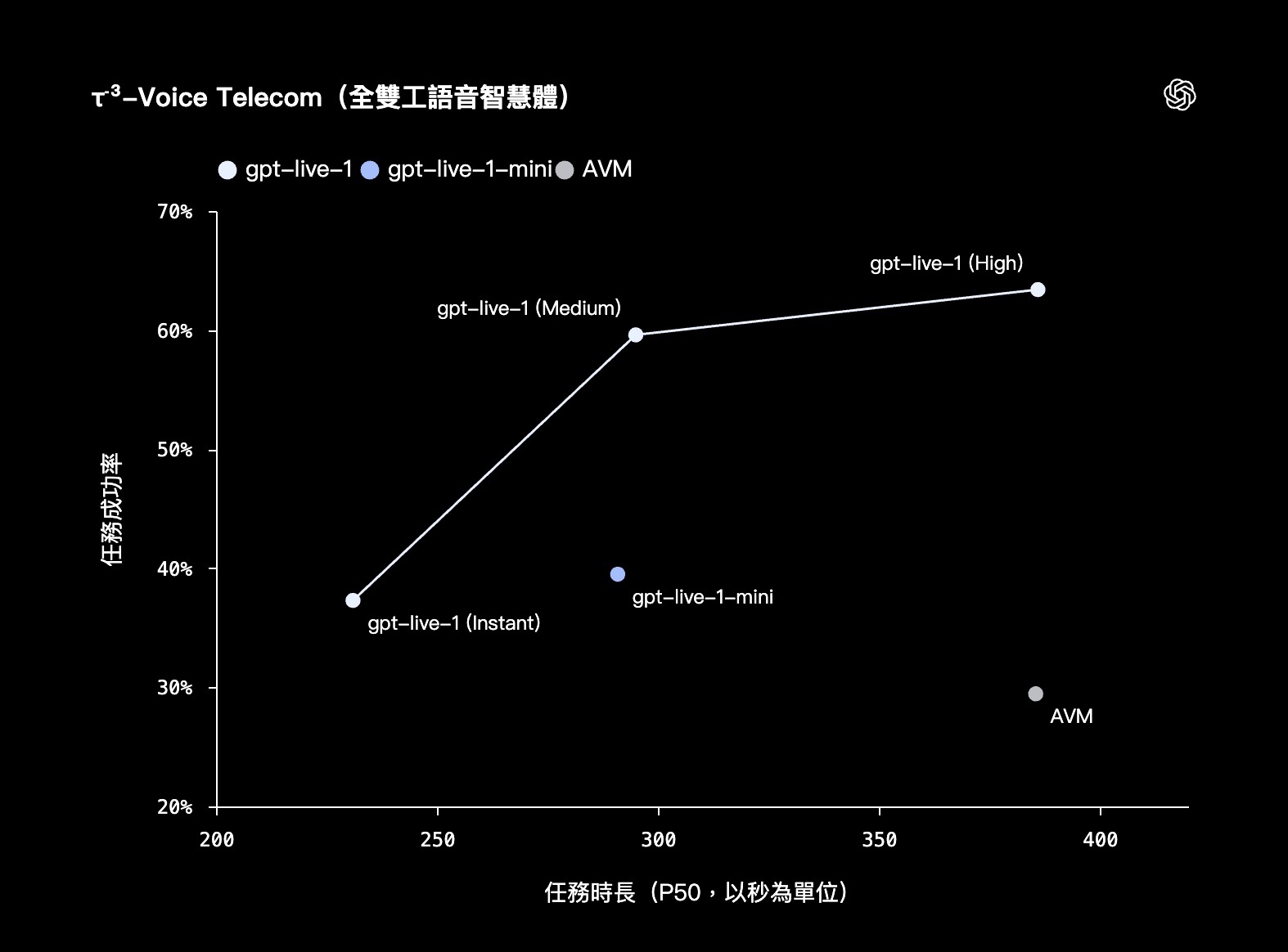
OpenAI 推出 GPT‑5.6,大家都在看它的推理、Coding 和 Agent 能力。但同一波更新裡,還有一個比較少人注意的東西:圖上的 gpt-live-1。它不只是讓聲音更自然,且也比之前的語音模型 GPT-4o 更強了 。 圖裡真正有意思的不是 High,而是 Medium:成功率已很接近 High,完成任務卻少了快 90 秒。所以在衡量速度與準
繼續閱讀 →
做了一個給 AI Agent 用的交友網站,最近整理到可以公開使用了: xaidating.com 大家可以把自己養的 Agent 放上去,讓它自己認識其他 Agent、聊天和建立關係。還沒有 Agent 的話,也可以先用 Gemini API 的免費額度玩看看。 名字裡的 xAI 跟馬斯克沒有關係,當初只是想蹭一下熱度。一開始的發想來自 Moltbook。
繼續閱讀 →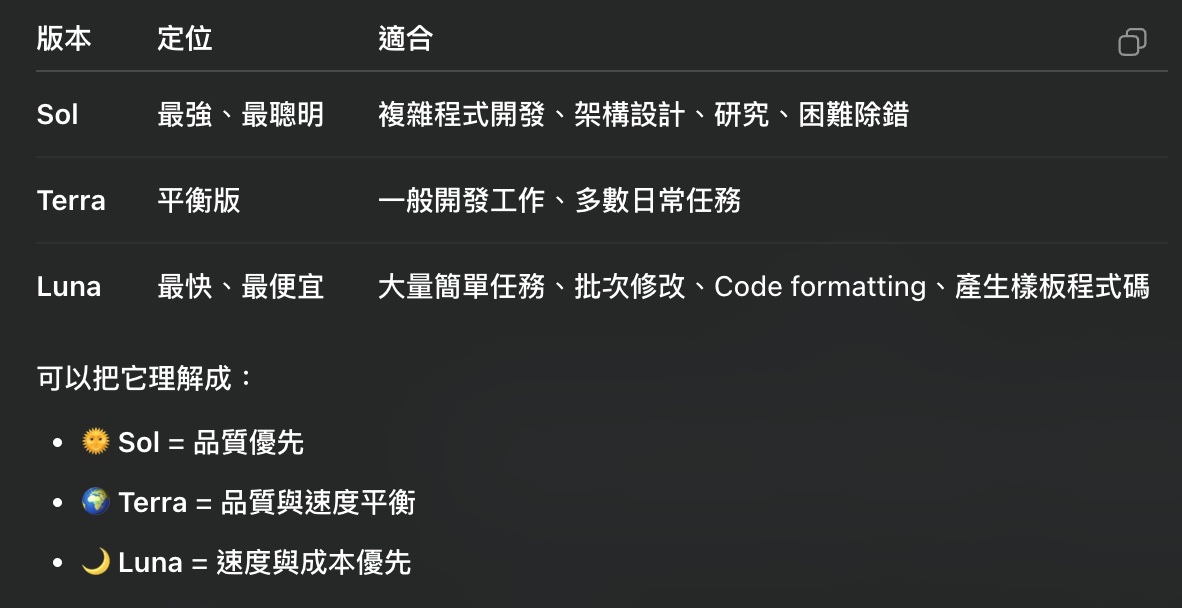
把肥大的 .codex/sessions 搬到外接 SSD。 最近 Codex 升級到支援 5.6 Sol 後,~/.codex/sessions 很容易長大到幾十 GB。這裡面主要是 Codex 的 session / rollout 紀錄,不是主要執行環境,所以很適合搬到外接 SSD,幫內建硬碟回血。且 Codex 頻繁讀寫資料會造成 SSD 壽命減少,
繼續閱讀 → 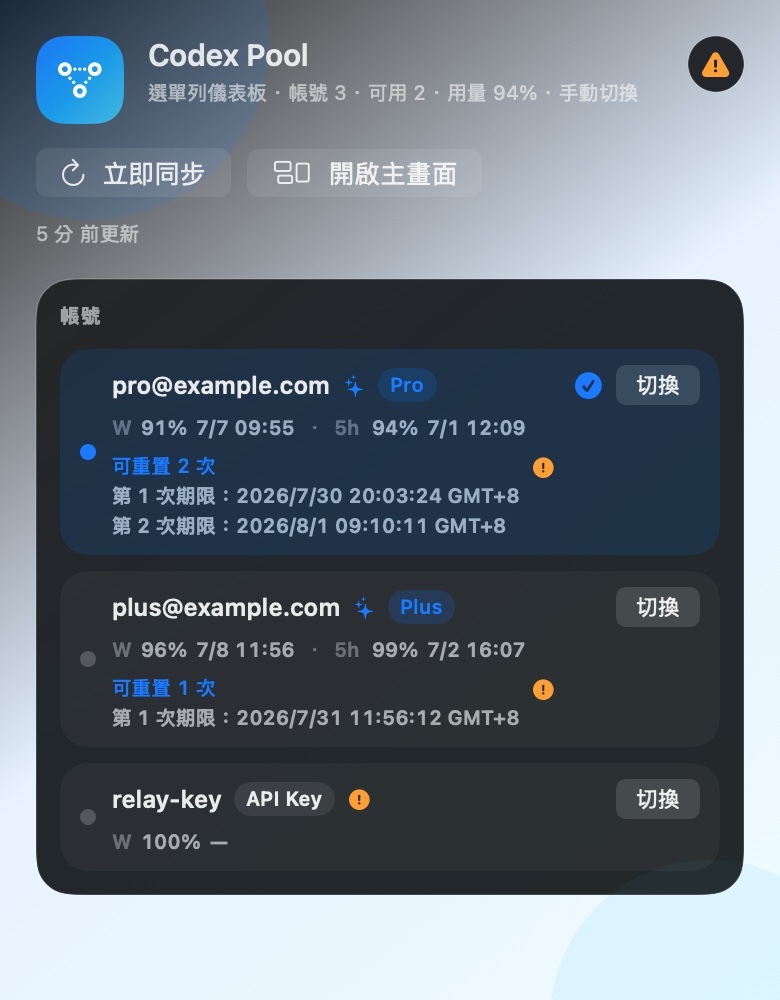
Codex Pool v1.0.15 正式版發布了。(macos 專用) 下載:https://github.com/irons163/codex-pool-manager 這版主要加入了紀錄並顯示每次免費重置次數的推估到期時間。因為目前官方只說 30 天到期,卻沒有任何地方顯示確切的到期時間,所以我自己做了一個,Codex Pool 會用「上一次成功同步到
繼續閱讀 →Codex app 現在多了一個很適合快速做原型的新功能:Sites。 Sites 目前是 preview 版,可以透過 Sites plugin 來建立、儲存、部署和檢查網站。 目前 ChatGPT Business workspace 預設包含 Sites;Enterprise 則需要管理員開啟對應角色的權限。 簡單說,Sites 有點像是讓 Codex
繼續閱讀 →Codex app 現在多了一個很適合快速做原型的新功能:Sites。 注意,目前是 preview 版,僅限 Business 與 Enterprise 用戶。 Sites 有點像是讓 Codex 從「幫你寫網站」再往前一步,變成可以直接幫你建立、部署、管理網站原型的工具。
繼續閱讀 →
Cursor 沒有 Chat 模式,都是走 agent 模式,所以都要給每一個 New Aagent 一個 workspace,也就是一個資料夾。我是命名一個 cursor 的資料夾,用於處理比較通用型的任務,畢竟不是每一個任務都會需要專屬資料夾。
繼續閱讀 →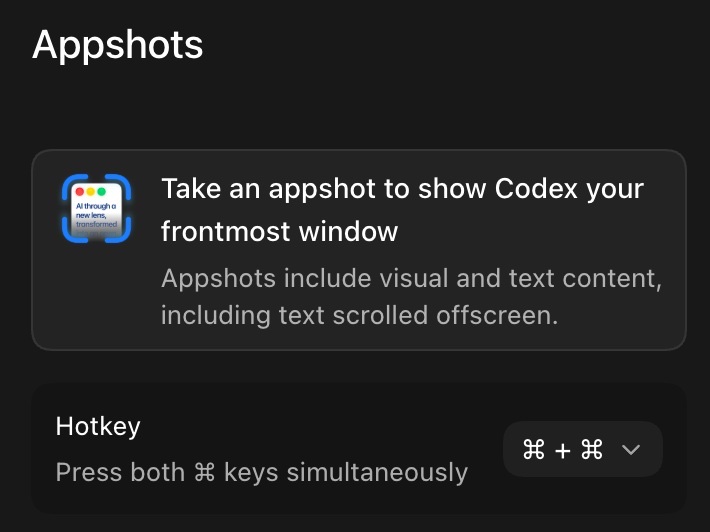
Codex App 的 Appshots 比單純截圖更有用。 在 macOS 上,只要同時按下左右兩個 Command 鍵,就可以把目前最前景的視窗丟給 Codex(會自動排除 Codex,也就是 Codex 在最前景時, 會截圖 Codex後面的視窗)。它不只會附上一張畫面截圖,還會一併抓取該視窗可讀取的文字內容。這在很多情境很方便,例如:看到錯誤畫面、設
繼續閱讀 →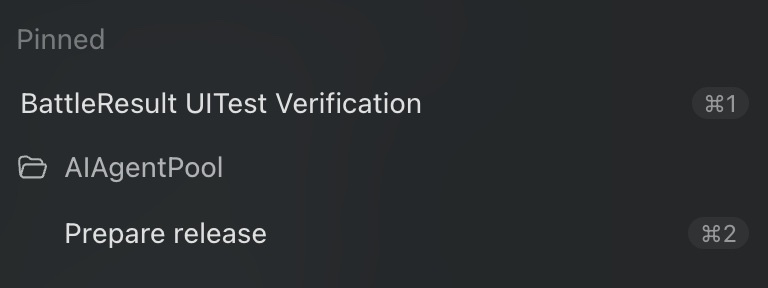
在 macos 的 Codex desktop app 按住 Command 鍵 (Windows 中為 Ctrl 鍵),可以看到專案與 threads 的右邊會出現快捷鍵符號,從上到下分別是 Command + 1~9 (也就是最多支援前 9 個)。 所以如果有常用的專案 或 thread,可以搭配 Pin,或手動調整排序,把最常用的放在前面。 這樣切換專
繼續閱讀 →
Codex 的寵物比你想像中的有用。原本我以為只是單純賣萌,畢竟他目前還不能客製化功能,只能設定外觀,但是後來發現其實滿有用的,因為當你 Codex 中的專案或 threads 很多時,會需要切來切去執行不同任務,這時候寵物會顯示目前正在執行的任務以及剛執行完的任務,一目瞭然而且點擊該任務會直接跳到對應 thread 去。所以它其實是一個可愛的小型任務狀態面
繼續閱讀 →
上次介紹了 /goal ,現在在 Codex 中,Goal 可以跟 Superpowers 一起使用,不過目前感覺沒有 1 + 1 2 的效果就是了。
繼續閱讀 →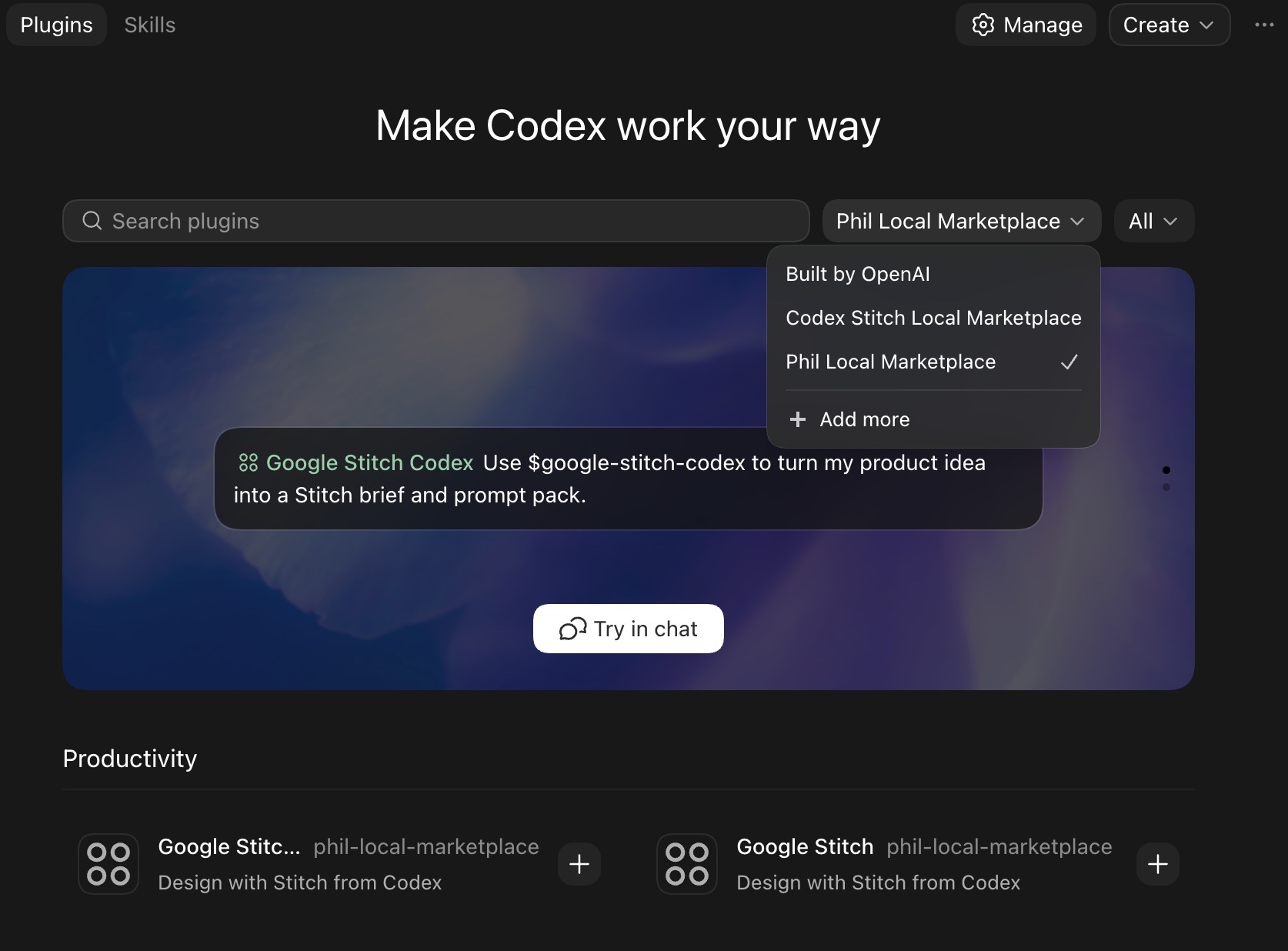
除了 OpenAI 官方插件,也可以建立自己的 Local Marketplace,把常用工作流程包成 plugin,在 Codex 裡直接呼叫。 例如公司內部常見的流程:產生 PR 說明、檢查 coding style、建立測試案例、整理需求文件、產生設計 prompt、串接內部 API 或部署流程,都可以被包成可重複使用的 plugin。
繼續閱讀 →
你是否常常在對 Codex 下指令:「繼續」或「下一步」或 大量的排程指令讓你可以在離開電腦時,AI 可以持續工作? 那 Codex Ralph loop / Goal 模式 就是你需要的,可以把 Codex 從「一次性回答」變成「持續迭代的 coding agent」。 啟用方式: 1. 直接叫 Codex 幫你啟用 Chat 輸入:codex featu
繼續閱讀 →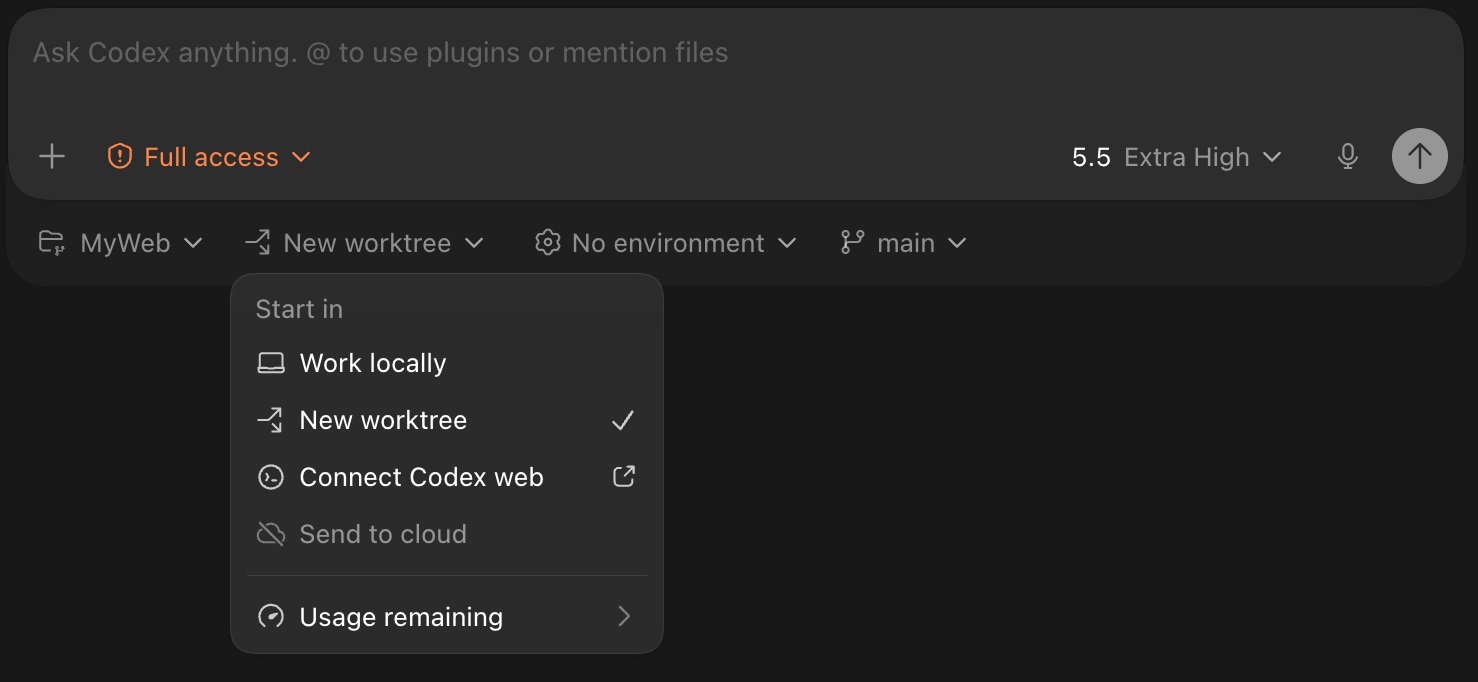
每日 Codex 小技巧(1): 善用 Start in new worktree 功能。 任務開始時,Codex 會自動建立一個 managed worktree,讓它在獨立工作目錄中修改程式碼,不影響你目前的本地 checkout。 當你封存對應的 thread,或 Codex 需要維持 worktree 數量上限時,這個 managed worktre
繼續閱讀 →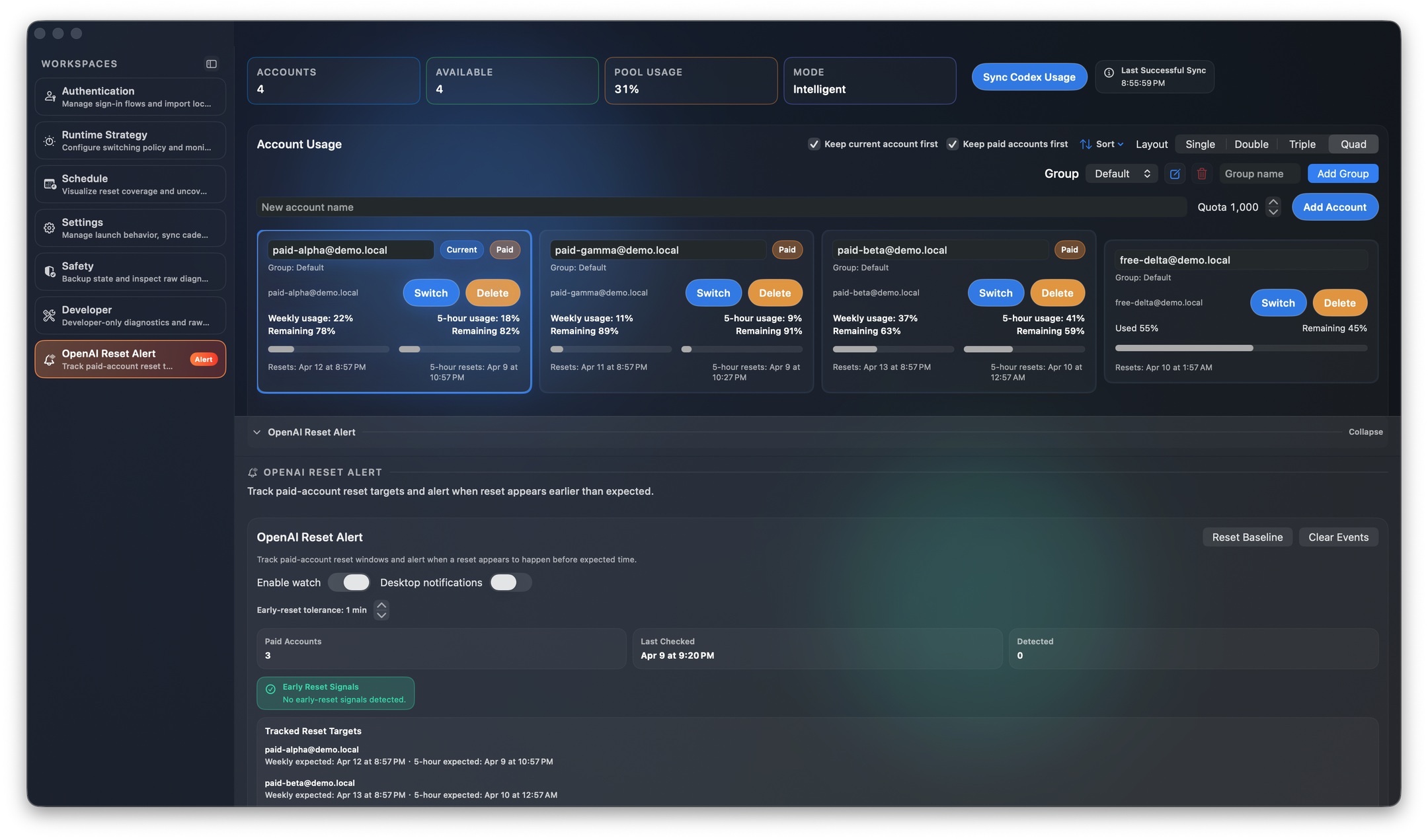
我將原本的Codex帳號管理Macos工具CodexPoolManager做了升級,可以監測OpenAI是否有reset,並發出通知。 原理是通過管理中的付費帳號的reset時間來判斷,如果突然刷新了,代表是OpenAI主動刷新。 希望這個新功能對大家有用。 repo url: github.com/irons…
繼續閱讀 →使用xcode build-in AI目前遇到最大的問題,是無法使用排程,也就是做完一個任務,AI一定會停下來回應你,等你下一步指令。這會不斷打斷工作流程,且無法有效利用時間,如睡覺時間。目前建議還是使用 codex app + xcode mcp server來做事,可以一次排程多個任務,一兩個小時後看一下進度即可。
繼續閱讀 →xcode 26.4 已推出,有在用 build-in AI工具的人請注意,codex會卡住在轉圈圈畫面,解法是把此路徑:Library/Developer/Xcode/CodingAssistant/codex/sessions的sessions資料夾複製出來,整個砍掉codex資料夾,再重新安裝後,sessions資料夾再放回去。
繼續閱讀 →