每日 Codex 小技巧 (22):Codex 推出新實驗性上下文管理功能
每日 Codex 小技巧 (22):Codex 推出新實驗性上下文管理功能(Experimental context management),目的是讓它在長時間、複雜任務中,更好地保留前面累積的細節。 一般的上下文 (context) 壓縮方式,是把前面的內容整理成一份摘要,再繼續工作;這個實驗性功能改用 「工作筆記+可搜尋的歷史紀錄」,而不是反覆把所有內容
繼續閱讀 →Knowledge Hub
聚焦 AI 產品化與軟體工程的實戰內容。每篇都可直接拿去調整你的開發流程。

featured article
在 Codex/ChatGPT app 中,是可以不指定任何任務資料夾就直接開始的,那任務中的檔案或輸出存到哪了?答案是 app 設定有一個叫 "無專案任務資料夾" 路徑,這裡就是儲存的地方。 要特別注意的是,舊的任務會繼續在原本的路徑儲存讀取,而新的任務才會在新的路徑,也就是變更路徑後,舊的 "無專案任務資料夾" 其實還有在用,如果你確定不用了可以砍掉並關
每日 Codex 小技巧 (22):Codex 推出新實驗性上下文管理功能(Experimental context management),目的是讓它在長時間、複雜任務中,更好地保留前面累積的細節。 一般的上下文 (context) 壓縮方式,是把前面的內容整理成一份摘要,再繼續工作;這個實驗性功能改用 「工作筆記+可搜尋的歷史紀錄」,而不是反覆把所有內容
繼續閱讀 →
先說結論,只有提供一點點情緒價值,但是會消耗你用量的小玩具:彩紙炮。 開啟位置: 設定 → 一般 → 玩具 → 彩紙炮 開啟後,只要直接跟 Codex 說要「撒彩紙」,它就能在 App 裡直接放彩紙特效,沒有任何生產力提升,也不會讓 Code 寫得比較好。而且只能在 Codex 中放 (吃用量),切到 ChatGPT 會失效。
繼續閱讀 →大家可能都知道 Codex / ChatGPT 的 5 小時限制回來了(目前主要影響 Plus 帳號)。所以這時候又要拿出我們的老手藝:用定時任務自動觸發下一個 5 小時計時週期。 例如在 Codex 打開一個新對話或用舊對話,輸入以下內容: ------ 請在目前這個對話建立排程: 每隔 5 小時 1 分鐘,在同一對話執行:(沒有內容) ------ Co
繼續閱讀 →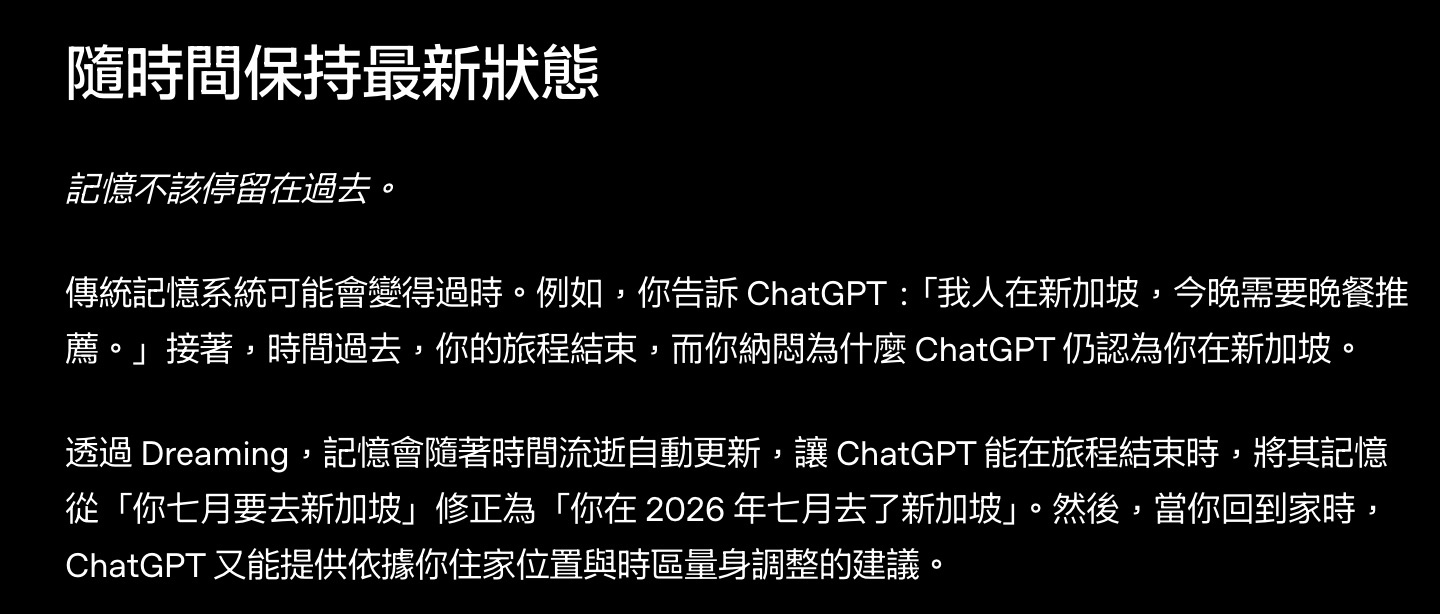
目前預設的本機記憶功能是關閉的,所以每次新對話都是從零開始。啟用本機記憶後,它會從你過去的對話中整理出有用脈絡,例如你的偏好、專案背景、限制條件等等,這對長期專案很有用。6 月時,ChatGPT 的記憶系統升級到 V3,開始更強調「時序」,也就是說,它不只是記得單一事實,而是更能理解事情的先後順序、哪些資訊比較新、哪些背景可能已經過期。 例如你一直在做某個產
繼續閱讀 →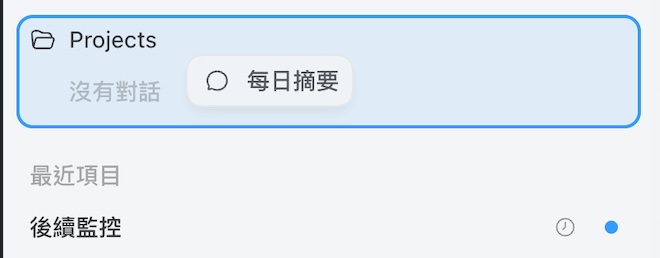
Codex 現在可以讓不同 sessions 之間互相協作 (Chatgpt 的 chats 不行)。 你可以把 sessions 移進或移出 project,但是只限定 Codex 跟 Work,而這兩個都會消耗你的每週用量,所以沒辦法在 Chatgpt 免消耗用量聊完後,直接將 該聊天拖進 Codex 中。圖片中我正在移動一個 Work 的 sessio
繼續閱讀 →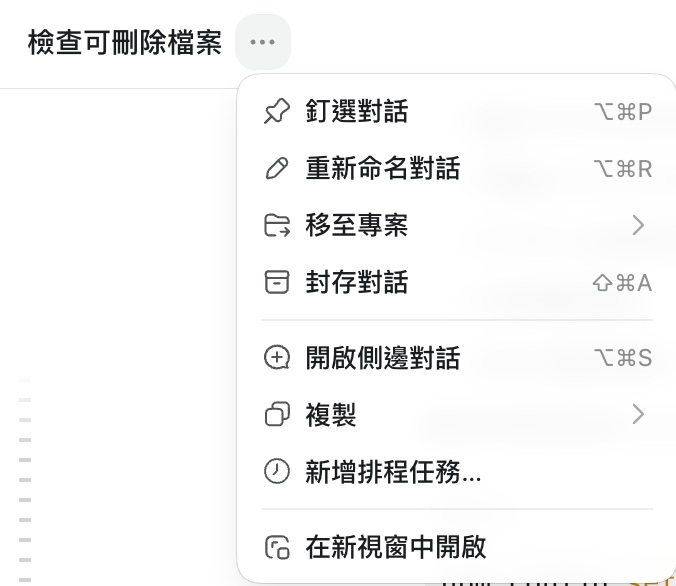
排程這功能可能知道的人多,用的人少,而大部分人也都是直接從 "已排程任務" 那邊直接新建一個排程。但其實對於每個對話/session,可以從標題右邊的 "..." 去新增排程任務,請看圖。這樣做可以快速對已存在對話進行排程。
繼續閱讀 →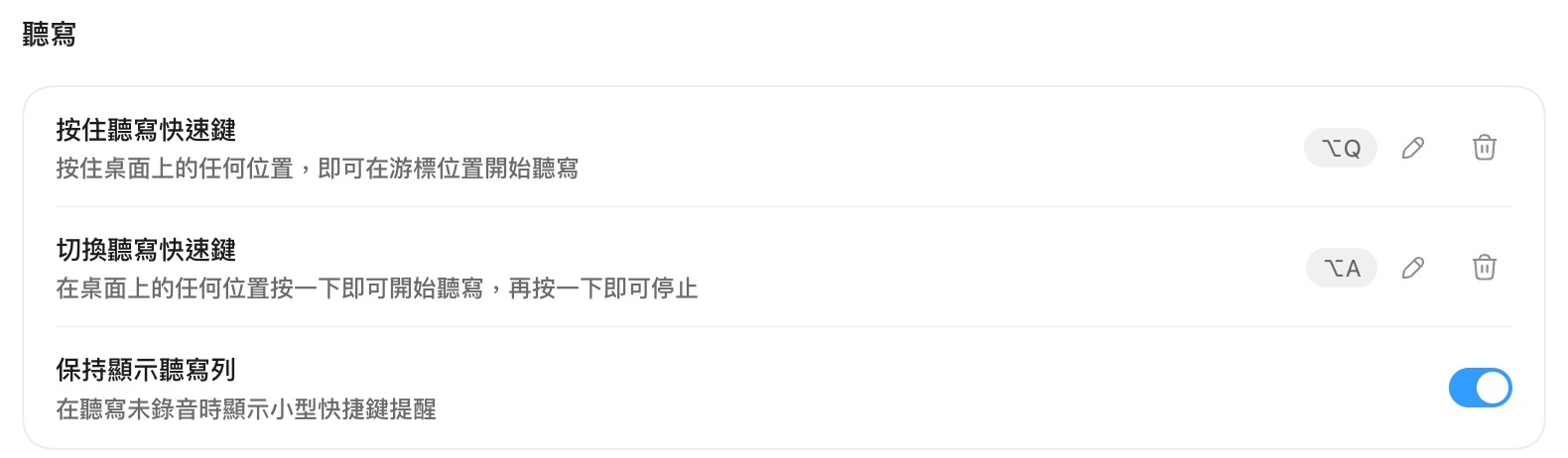
一般來說,說話輸入的速度可以比打字快將近 3 倍,因此用聽寫功能可以增加開發效率。 推薦去設定聽寫快捷鍵,使用起來更方便: 設定位置在 Settings → Voice → Dictation 你可以自訂兩種快捷鍵: 按著說話,放開後停止 開始聽寫,再按一次停止 也可以開啟 "保持顯示聽寫列",平常就會顯示小型快捷鍵提示。
繼續閱讀 →
在 Codex app 中,有時候你會不小心輸入錯誤的內容,此時按下停止鍵可以修改內文,但千萬不要直接再送出另一次內容,因為他會連你剛才錯誤的內容一起執行。 由於只能修改內容而不能刪除,所以如果真的不想要。可以編輯時把內容都刪掉,送出後畫面上就會變成顯示 "(No content)",AI 會快速簡短的再問一次你的意圖,不會實際上去做任何事。
繼續閱讀 →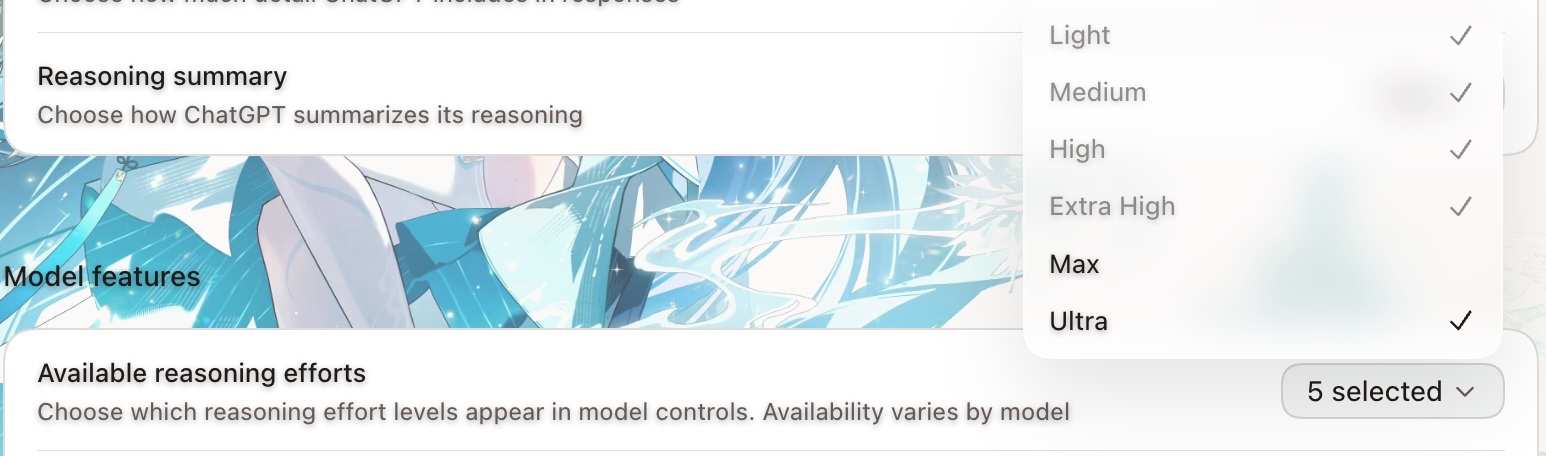
Luna 大降價後,用 Luna Max 的性價比變很高,但 Codex 怕你燒太多 token 所以預設是沒有辦法使用 Max 的,要透過以下路徑去打開:前往 Settings - Configuration - Model features 裡的 Available reasoning efforts - 把 Max 打勾。
繼續閱讀 →
Codex/ChatGPT app 推出小鈴噹功能(activity view),可以顯示並排序當前任務。還算實用的功能,但我覺得跟寵物的功能有很大的重疊,這樣寵物現在變成只能賣萌了,有點尷尬。
繼續閱讀 →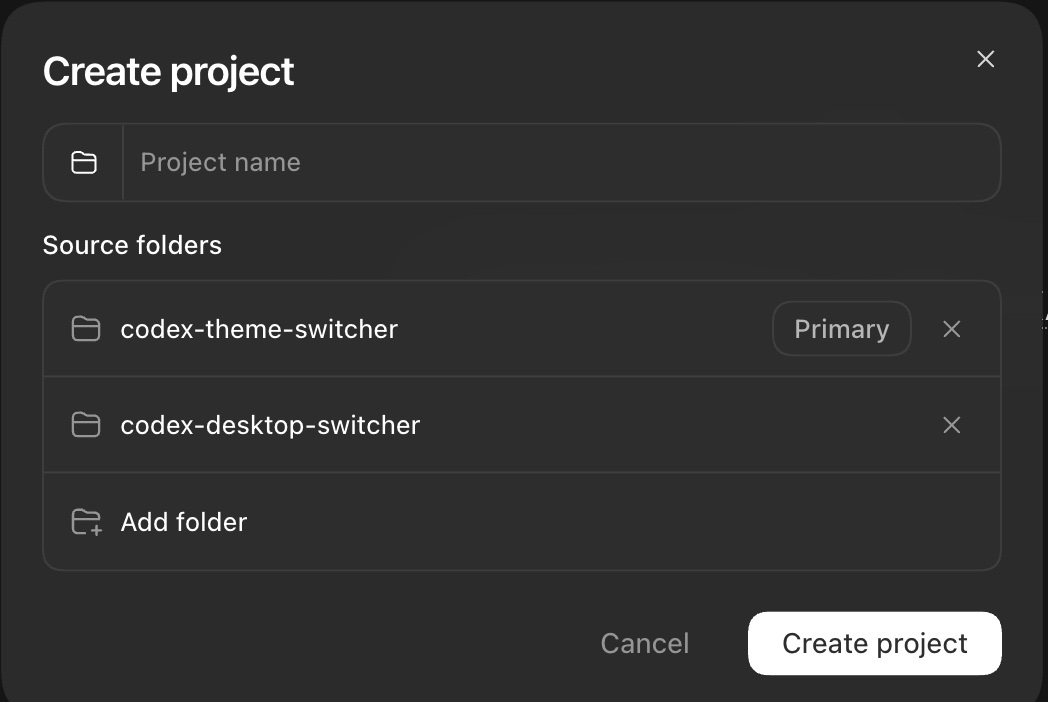
Codex 現在的 Local project 可以加入多個資料夾了。以前一個 Codex project 是綁定一個主要 repo / folder,現在除了主要資料夾,還可以讓 Codex 讀寫其他相關資料夾。但也要注意,因為可以跨資料夾讀寫,所以若不想動到其他資料夾的內容,請透過系統層面的資料夾權限來設定唯讀,或用 git 來管理。 macOS 指令
繼續閱讀 →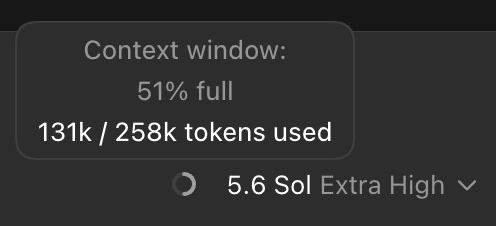
Codex App 改版後,把 Context window 使用量藏得有夠深,連小圓圈都不見了。 藏起來只是看不到,但還是會壓縮的,所以想看的人可以到: Settings → General → Composer → Show context window usage 把它打開。
繼續閱讀 →
有時候在 Codex 只是想重跑剛才的指令或改其中幾個字,可以透過讓游標停在對話框,而且輸入框是空白的時候(也就是沒打任何字),按一下鍵盤的「↑」,就可以叫出上一個送出的指令。繼續按「↑」,還能往前翻找更早的指令,按「↓」則可以往回切。
繼續閱讀 →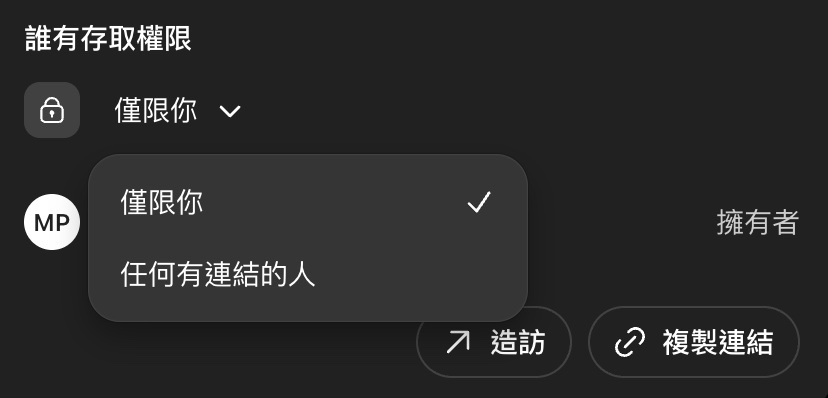
Codex 做好的網站,可以直接發布到 chatgpt.site。 它不是只能在自己電腦上看,而是真的會放到網路上。電腦關機之後,其他人還是可以透過網址打開。 我覺得這很適合剛起步的小網站或 Side Project,不用一開始就先買網域、租主機、研究部署,做好後直接丟網址給親朋好友試用,先看看大家的反應,再決定要不要正式投入。 OpenAI 目前沒有公布
繼續閱讀 →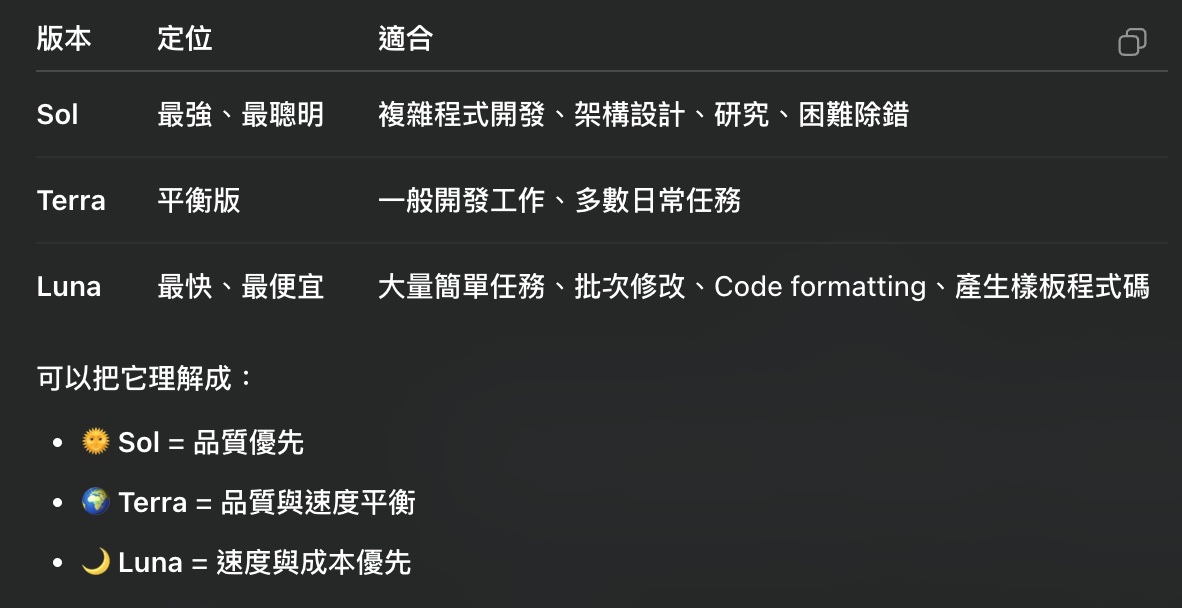
把肥大的 .codex/sessions 搬到外接 SSD。 最近 Codex 升級到支援 5.6 Sol 後,~/.codex/sessions 很容易長大到幾十 GB。這裡面主要是 Codex 的 session / rollout 紀錄,不是主要執行環境,所以很適合搬到外接 SSD,幫內建硬碟回血。且 Codex 頻繁讀寫資料會造成 SSD 壽命減少,
繼續閱讀 →Codex app 現在多了一個很適合快速做原型的新功能:Sites。 Sites 目前是 preview 版,可以透過 Sites plugin 來建立、儲存、部署和檢查網站。 目前 ChatGPT Business workspace 預設包含 Sites;Enterprise 則需要管理員開啟對應角色的權限。 簡單說,Sites 有點像是讓 Codex
繼續閱讀 →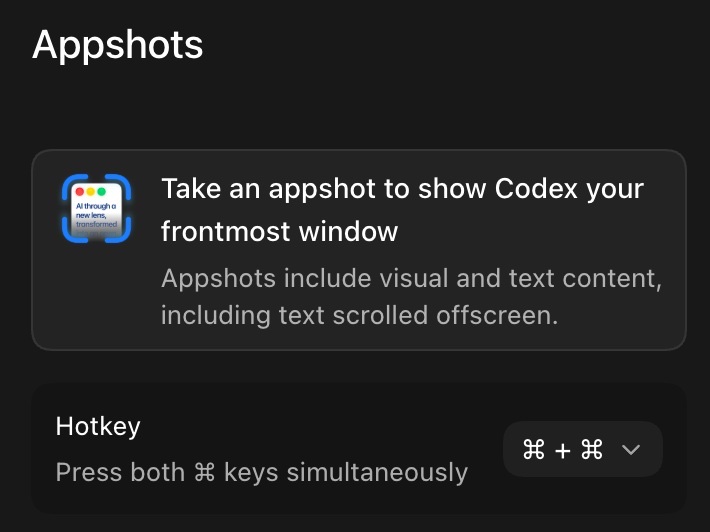
Codex App 的 Appshots 比單純截圖更有用。 在 macOS 上,只要同時按下左右兩個 Command 鍵,就可以把目前最前景的視窗丟給 Codex(會自動排除 Codex,也就是 Codex 在最前景時, 會截圖 Codex後面的視窗)。它不只會附上一張畫面截圖,還會一併抓取該視窗可讀取的文字內容。這在很多情境很方便,例如:看到錯誤畫面、設
繼續閱讀 →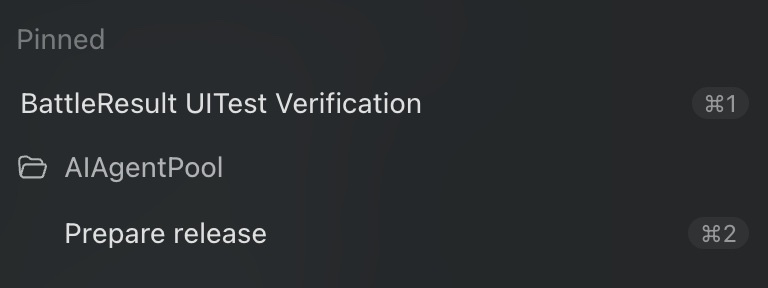
在 macos 的 Codex desktop app 按住 Command 鍵 (Windows 中為 Ctrl 鍵),可以看到專案與 threads 的右邊會出現快捷鍵符號,從上到下分別是 Command + 1~9 (也就是最多支援前 9 個)。 所以如果有常用的專案 或 thread,可以搭配 Pin,或手動調整排序,把最常用的放在前面。 這樣切換專
繼續閱讀 →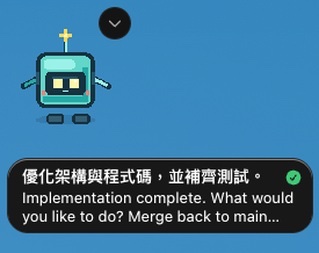
Codex 的寵物比你想像中的有用。原本我以為只是單純賣萌,畢竟他目前還不能客製化功能,只能設定外觀,但是後來發現其實滿有用的,因為當你 Codex 中的專案或 threads 很多時,會需要切來切去執行不同任務,這時候寵物會顯示目前正在執行的任務以及剛執行完的任務,一目瞭然而且點擊該任務會直接跳到對應 thread 去。所以它其實是一個可愛的小型任務狀態面
繼續閱讀 →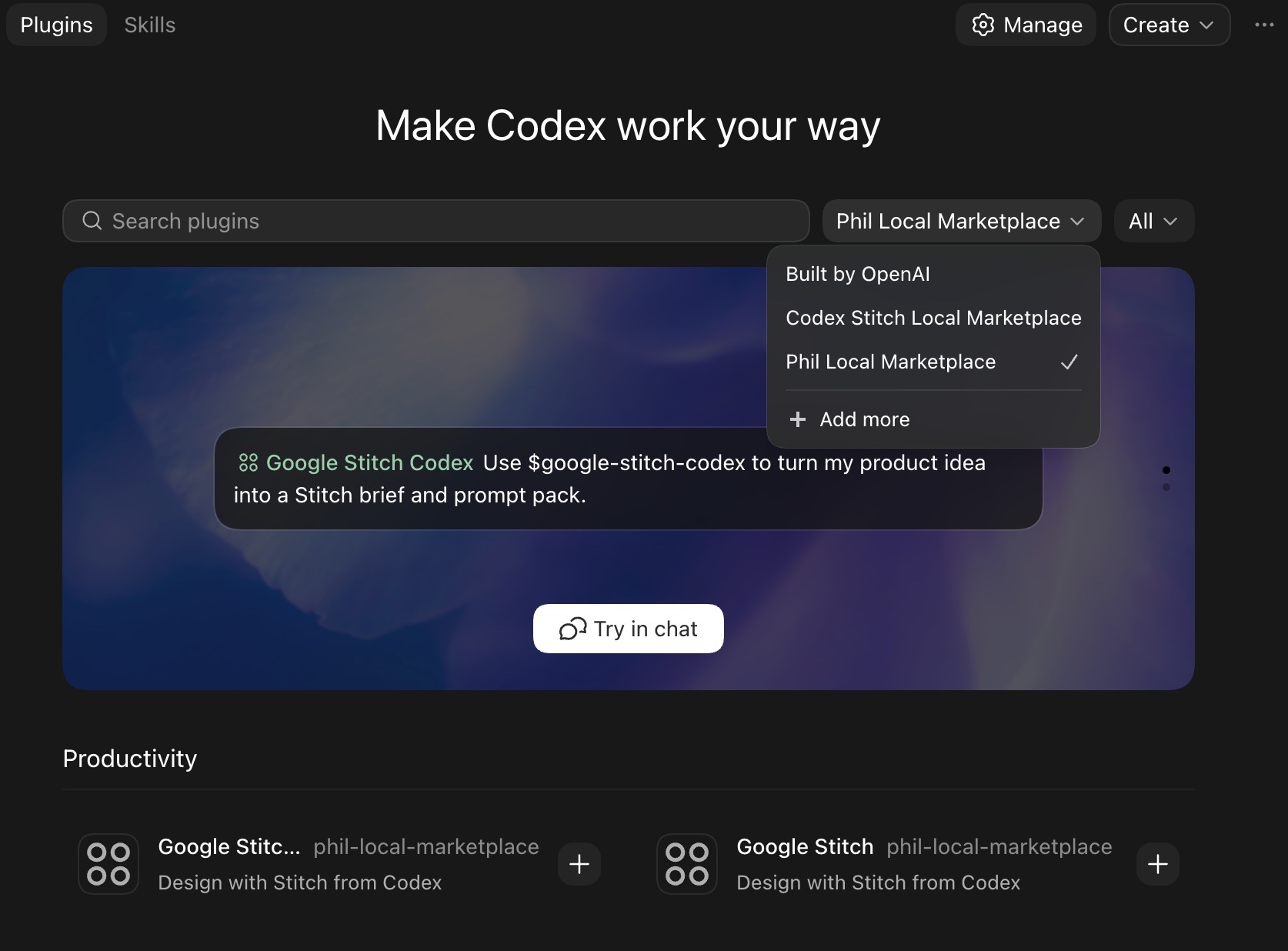
除了 OpenAI 官方插件,也可以建立自己的 Local Marketplace,把常用工作流程包成 plugin,在 Codex 裡直接呼叫。 例如公司內部常見的流程:產生 PR 說明、檢查 coding style、建立測試案例、整理需求文件、產生設計 prompt、串接內部 API 或部署流程,都可以被包成可重複使用的 plugin。
繼續閱讀 →
你是否常常在對 Codex 下指令:「繼續」或「下一步」或 大量的排程指令讓你可以在離開電腦時,AI 可以持續工作? 那 Codex Ralph loop / Goal 模式 就是你需要的,可以把 Codex 從「一次性回答」變成「持續迭代的 coding agent」。 啟用方式: 1. 直接叫 Codex 幫你啟用 Chat 輸入:codex featu
繼續閱讀 →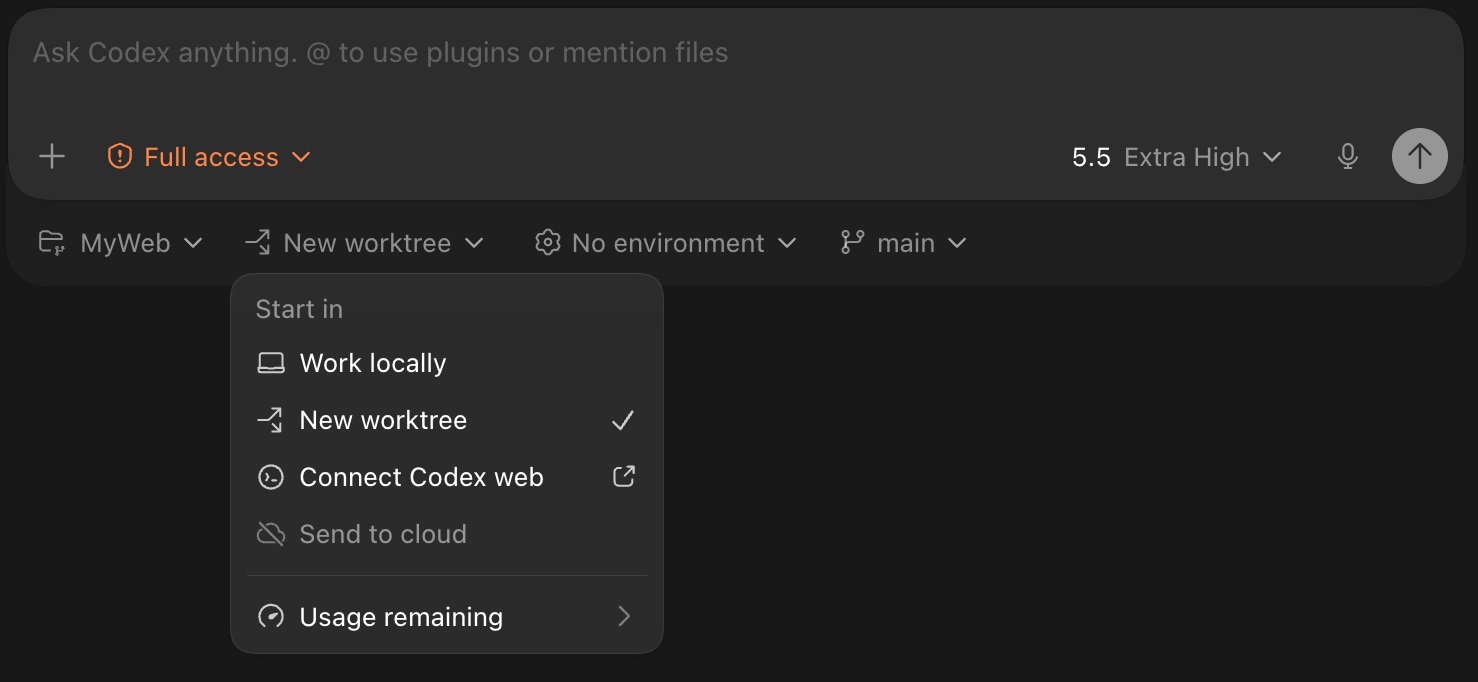
每日 Codex 小技巧(1): 善用 Start in new worktree 功能。 任務開始時,Codex 會自動建立一個 managed worktree,讓它在獨立工作目錄中修改程式碼,不影響你目前的本地 checkout。 當你封存對應的 thread,或 Codex 需要維持 worktree 數量上限時,這個 managed worktre
繼續閱讀 →